

WordPress SEO Ayarları: Adım Adım Eksiksiz Rehber
WordPress'te SEO'nun temeli doğru ayarlardır. Bu rehberde WordPress'in kendi ayarlarından Rank Math ve Yoast'a, site haritasından robots.txt'ye, şemadan yönlendirmelere kadar hangi ayarın neden ve nasıl yapılacağını kendi admin panelimizden ekran görüntüleriyle anlatıyoruz.
Kısa cevap: WordPress SEO ayarları dört katmanda yapılır. Önce WordPress’in kendi ayarları: arama motorlarının dizine eklemesini engelleyen kutu işaretsiz olmalı, kalıcı bağlantılar yazı adını içermeli, site tek bir https adresinden açılmalı. Sonra bir SEO eklentisiyle (Rank Math ya da Yoast) başlık ve açıklama şablonları, hangi sayfaların dizine gireceği, XML site haritası ve şema kurulur. Ardından robots.txt, yönlendirmeler ve görseller düzenlenir. En son site Google Search Console’a bağlanır ve sayfaların gerçekten dizine girdiği kontrol edilir.
Bu rehberde her ayarı menü yoluyla, önerilen değeriyle ve gerekçesiyle anlatıyoruz. Ekran görüntüleri kendi sitemizin (peaktimize.com) yönetim panelinden alındı; site WordPress ve Rank Math kullanıyor. Yoast kullanıyorsanız her bölümde karşılık gelen ayarın yerini de belirttik.
Başlamadan önce: yedek, test ortamı ve tek SEO eklentisi
Ayarların bir kısmı sitenin arama sonuçlarındaki görünümünü doğrudan değiştirir. Yanlış bir noindex ya da kalıcı bağlantı değişikliği, haftalar içinde trafik kaybına dönüşebilir. Bu yüzden üç şeyi baştan netleştirin:
- Yedek alın. Veritabanı ve dosyaların yedeği olmadan kalıcı bağlantı, yönlendirme ya da eklenti değişikliği yapmayın. Çoğu barındırma paneli tek tıkla yedek sunar.
- Test ortamını dizinden uzak tutun. Sitenin bir kopyası (staging) üzerinde çalışıyorsanız o kopyayı şifreyle koruyun. Yalnızca “dizine ekleme” işareti yeterli değildir; şifre, kopyanın Google’da görünmesini kesin olarak engeller.
- Tek bir SEO eklentisi kullanın. Rank Math, Yoast, All in One SEO ve SEOPress aynı işi yapar. İkisi aynı anda çalışırsa sayfada iki başlık etiketi, iki kanonik adres ve iki ayrı şema çıkabilir. Birinden diğerine geçerken yeni eklentinin içe aktarma aracını kullanın, ardından eskisini kaldırın.
WordPress’in kendi ayarları
SEO eklentisi kurmadan önce WordPress’in kendi ayarlarını düzeltin. Eklenti bu ayarların bir kısmını kullanır; temel yanlışsa eklenti onu düzeltemez.
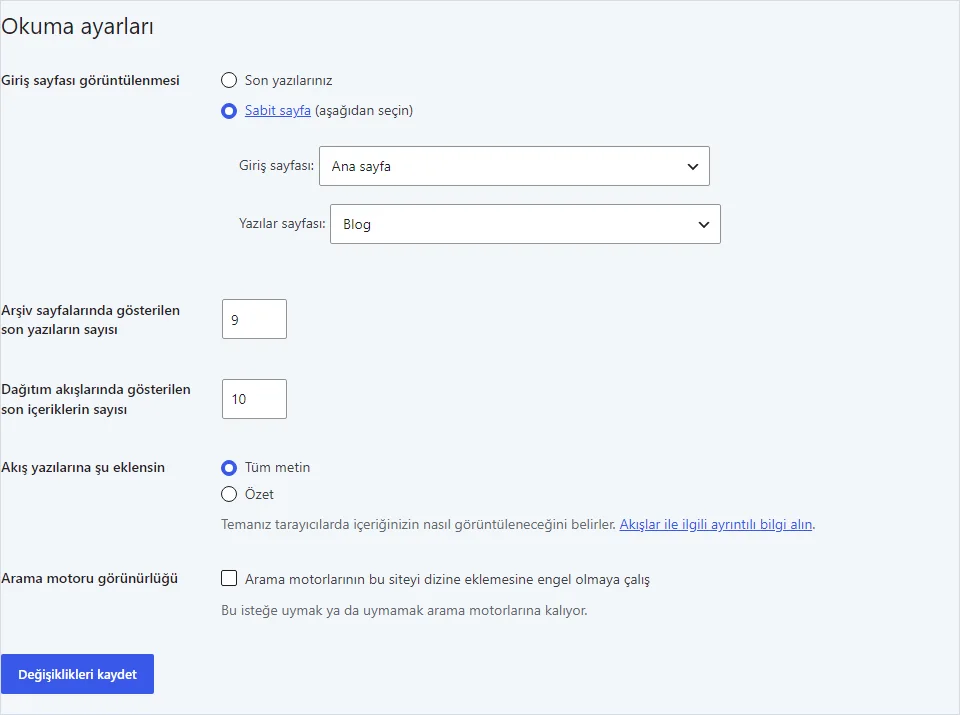
Arama motoru görünürlüğü (Ayarlar → Okuma)
Menü yolu: Ayarlar → Okuma → Arama motoru görünürlüğü
Önerilen değer: “Arama motorlarının bu siteyi dizine eklemesine engel olmaya çalış” kutusu işaretsiz.
Bu kutu işaretliyse WordPress her sayfaya noindex robots etiketi ekler ve Google sayfaları dizinden çıkarır. Kutu genellikle site yapım aşamasındayken işaretlenir, yayına geçerken unutulur. WordPress sitelerde en sık gördüğümüz ve en pahalıya mal olan hata budur. Site taşındıktan ya da yeniden tasarlandıktan sonra ilk kontrol edilecek ayar da budur.
Aynı ekranda iki ayar daha var:
- Giriş sayfası görüntülenmesi: Kurumsal bir sitede giriş sayfası genellikle “Sabit sayfa” olur, blog yazıları ayrı bir “Yazılar sayfası”nda listelenir. Bizim sitede giriş sayfası “Ana sayfa”, yazılar sayfası “Blog”. Böylece ana sayfa hizmetleri anlatır, blog ayrı bir adreste büyür.
- Akış yazılarına şu eklensin: “Tüm metin” seçiliyse RSS akışı yazının tamamını içerir. İçeriğinizi kopyalayan siteler varsa “Özet” seçmek daha güvenlidir. SEO eklentileri akışa yazının kaynağını gösteren bir bağlantı da ekleyebilir.
Kalıcı bağlantı yapısı (Ayarlar → Kalıcı bağlantılar)
Menü yolu: Ayarlar → Kalıcı bağlantılar
Önerilen değer: “Yazı adı” (/%postname%/) ya da blogu ayrı bir klasörde toplamak istiyorsanız /blog/%postname%/ gibi bir özel yapı.
Varsayılan “Düz” yapı (?p=123) adresin ne anlattığını söylemez. Tarihli yapılar (/2026/10/ornek-yazi/) adresi uzatır ve güncellediğiniz bir yazıyı eski gösterir. Yazı adını içeren kısa bir adres hem ziyaretçiye hem arama motoruna sayfanın konusunu söyler.
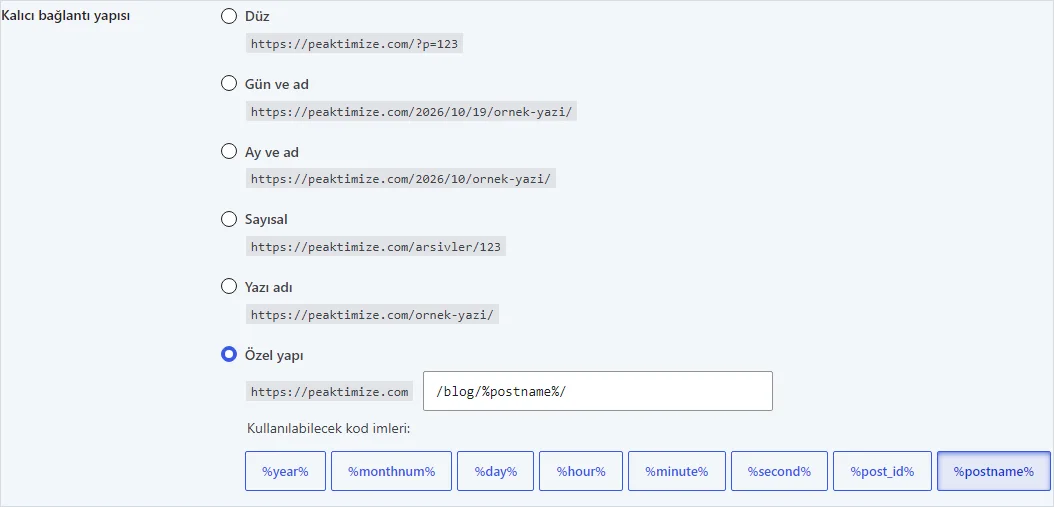
Bizim sitede yazılar /blog/yazi-adi/ adresinde, kategoriler de “Kategori temeli” alanına yazdığımız blog/konu sayesinde /blog/konu/kategori-adi/ adresinde. Böylece hizmet sayfalarımız kök dizinde, bütün blog içeriği tek bir klasörde duruyor. Bu, Search Console’da blog performansını ayrı izlemeyi de kolaylaştırır.
İki uyarı:
- Yayındaki bir sitede yapıyı değiştirmeden önce yönlendirme planı yapın. Eski adreslerin her biri yeni adrese 301 ile yönlenmezse dış bağlantıların değeri kaybolur, ziyaretçiler 404 sayfasına düşer. Yapıyı değiştirmeden önce bütün eski adreslerin listesini çıkarın.
- Adresi kısa ve sade tutun. WordPress, kalıcı bağlantı oluştururken Türkçe karakterleri sadeleştirir (ş→s, ğ→g gibi). Yine de yayınlamadan önce adresi kontrol edin; “ve”, “ile”, “için” gibi anlam taşımayan kelimeleri çıkarın.
Site başlığı, adres ve dil (Ayarlar → Genel)
Menü yolu: Ayarlar → Genel
- Site başlığı: Markanızın adı. SEO eklentisi bu alanı
%sitename%değişkeniyle sayfa başlıklarının sonuna ekler. - Slogan: Temanız gösteriyorsa kısa ve açıklayıcı tutun. Boş bırakılabilir; eklentinin varsayılan şablonlarında kullanılıyorsa onu da kontrol edin.
- WordPress adresi ve Site adresi: İkisi de
https://ile başlamalı. WordPress ayrı bir klasöre kurulmadıysa iki adres aynıdır. Buradahttp://kalırsa bazı bağlantılar ve kanonik adresler yanlış üretilir. - Site dili: Türkçe seçin. WordPress sayfanın
langözniteliğini buna göre yazar. Tarayıcılar ve ekran okuyucular dili buradan anlar; Google dili sayfanın metninden belirler, ama yanlış birlangdeğeri yine de yanlış sinyaldir. - Site simgesi: Google arama sonuçlarında sitenizin yanında bu simgeyi (favicon) gösterebilir. WordPress bu alan için en az 512×512 piksel kare bir görsel ister.
Tek adres: https ve www
Siteniz http://, https://, www‘li ve www‘siz olmak üzere dört farklı adresten açılıyorsa Google bunları ayrı sayfalar olarak görebilir. Dördünden birini seçin, diğer üçünü 301 ile ona yönlendirin. Bu yönlendirme genellikle barındırma panelinde ya da .htaccess dosyasında yapılır.
Kontrol etmek için tarayıcıya dört adresi de yazın; hepsi aynı adrese gitmeli. Kendi sitemizin yeni sürümüne geçmeden önce yaptığımız ön analizde www‘li adresin ayrı açıldığını bu kontrolle bulmuştuk.
Tartışma ayarları (Ayarlar → Tartışma)
Yorumlar hem içerik hem risk taşır:
- Yorumları kullanmıyorsanız kapatın. “Yeni yazılarda ziyaretçilerin yorum göndermesine izin ver” seçeneğini kaldırın. Spam yorumlar sayfanın kalitesini düşürür.
- Yorum kullanıyorsanız onaydan geçirin. “Yorumun görüntülenmesi için elle onaylanması gerekir” seçeneğini açın. WordPress, yorumlardaki bağlantılara
nofollowveugcözniteliklerini kendisi ekler. - Yorum sayfalamasına dikkat edin. Yorumları sayfalara bölmek
/comment-page-2/gibi ek adresler üretir. Çok yorum alan bir siteniz yoksa sayfalamayı kapalı tutun.
Kullanıcı adı ve görünen ad (Kullanıcılar → Profil)
Yazar arşiv sayfasının adresi, kullanıcının giriş adından üretilir (/author/kullanici-adi/). Giriş adınız admin ya da e-posta adresinizin ilk kısmıysa bu adresle herkese açıklanmış olur. Yazılarda görünen adı “Herkese açık olarak görüntülenecek ad” alanından seçin; tek yazarlı sitelerde yazar arşivlerini kapatmak hem güvenlik hem SEO açısından daha temizdir (aşağıda Rank Math bölümünde anlatıyoruz).
SEO eklentisi ayarları: Rank Math (Yoast karşılıklarıyla)
WordPress’in kendisi başlık şablonu, açıklama etiketi, şema ve gelişmiş site haritası sunmaz. Bu işleri bir SEO eklentisi yapar. Aşağıdaki ekranlar Rank Math’in ücretsiz sürümünden; menü adları Türkçe arayüzdeki gibidir.
Kurulum sihirbazı ve modüller
Menü yolu: Rank Math SEO → Pano → Modüller
Kurulum sihirbazında “Gelişmiş” modu seçin; böylece bütün ayarları görürsünüz. Ardından yalnız kullandığınız modülleri açık bırakın: Site haritası, Şema, Yönlendirmeler ve gerekiyorsa Yerel SEO. Kullanmadığınız modüller (ör. sitenizde yoksa WooCommerce, bbPress, AMP) kapalı kalsın; her açık modül veritabanına ve yönetim paneline yük ekler. 404 izleyiciyi bir süre açıp hataları topladıktan sonra kapatabilirsiniz.
Yoast karşılığı: Yoast SEO → Ayarlar → Site özellikleri.
Global Meta: varsayılan robots ayarları
Menü yolu: Rank Math SEO → Başlıklar ve Meta → Global Meta
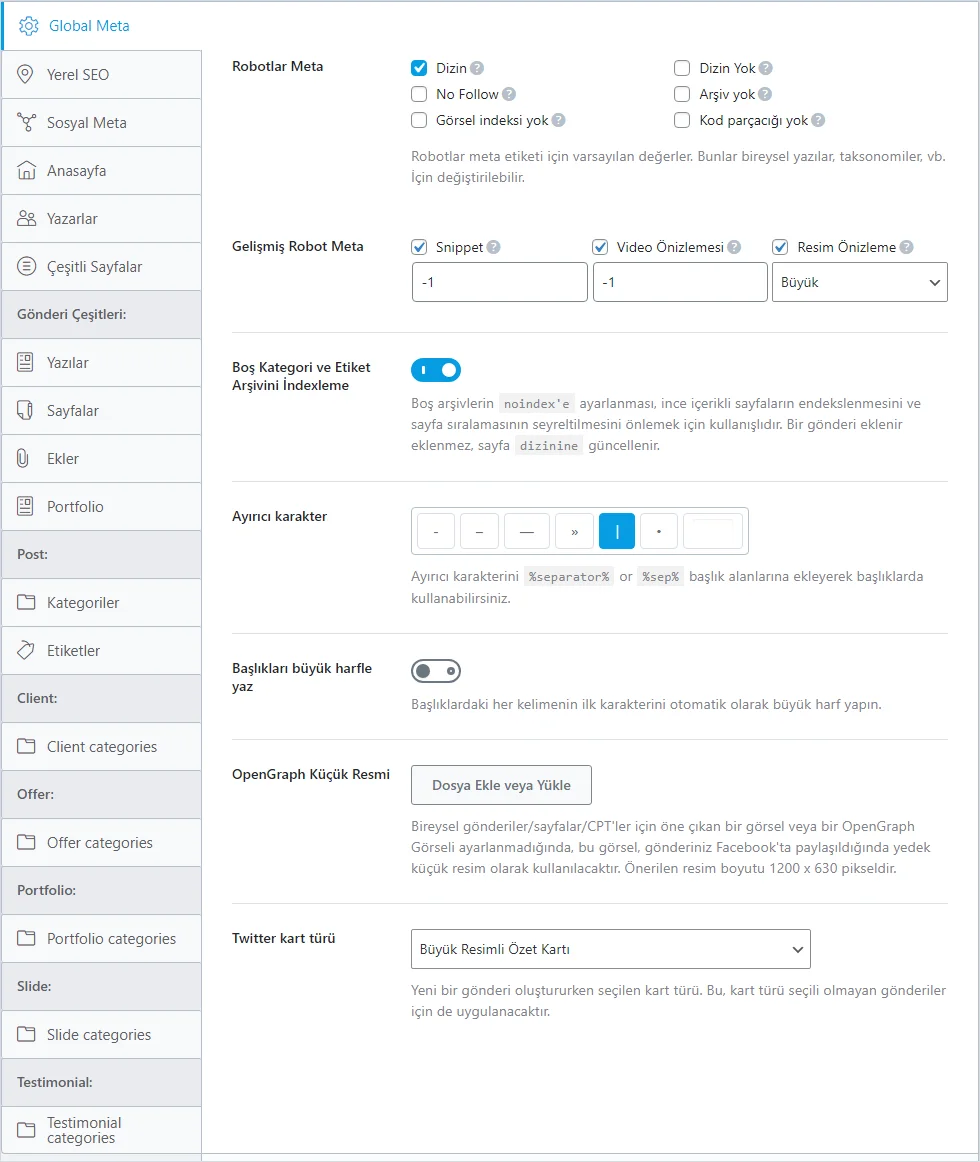
- Robotlar Meta: Yalnızca “Dizin” (index) seçili olsun. Sayfa bazında gerekenleri ayrıca noindex yaparsınız.
- Gelişmiş Robot Meta: Snippet ve video önizlemesi
-1(sınırsız), resim önizlemesi “Büyük” olsun. Bu değerler Google’ın arama sonuçlarında daha uzun açıklama ve büyük görsel göstermesine izin verir. Burada sınır koymak sonuç görünümünü küçültür. - Boş Kategori ve Etiket Arşivini İndeksleme: Açık olsun. İçinde yazı olmayan bir kategori sayfası boş bir sayfa demektir; dizine girmesine gerek yoktur.
- Ayırıcı karakter: Başlıklarda marka adından önce gelen işaret.
|ya da-en yaygınlarıdır; seçim tercih meselesidir. - OpenGraph Küçük Resmi: Paylaşımda görsel seçilmemiş sayfalar için 1200×630 piksellik bir varsayılan görsel yükleyin. Yoksa sosyal medya ve mesajlaşma uygulamaları bağlantıyı görselsiz ya da rastgele bir görselle gösterir.
- Twitter kart türü: “Büyük Resimli Özet Kartı”.
Yoast karşılığı: Yoast SEO → Ayarlar → Genel → Site temel ayarları ve Site görselleri.
Başlık ve açıklama şablonları
Menü yolu: Rank Math SEO → Başlıklar ve Meta → Yazılar (ve Sayfalar)
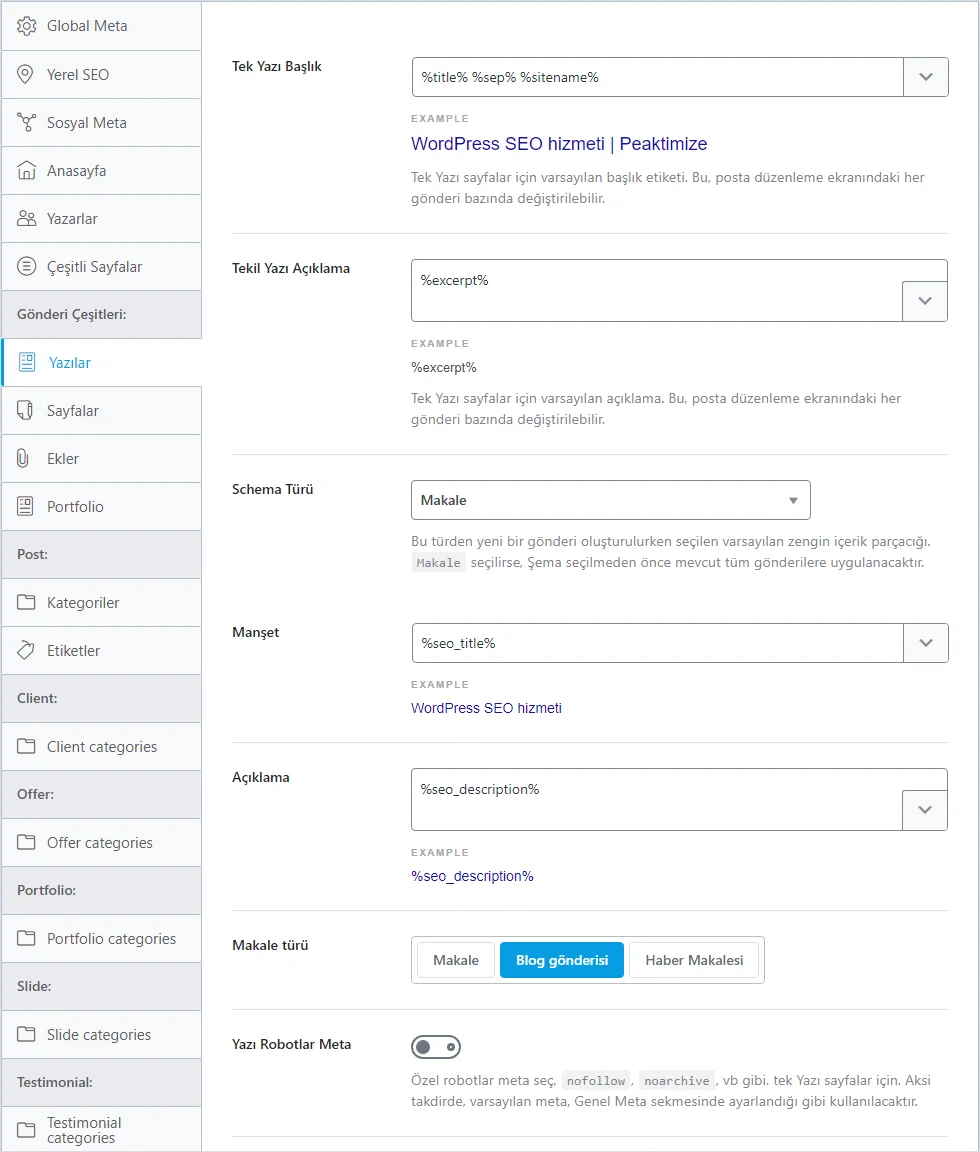
- Tek Yazı Başlık:
%title% %sep% %sitename%iyi bir varsayılandır: yazının adı, ayırıcı, marka. Önemli sayfaların başlığını yine de elle yazın. - Tekil Yazı Açıklama:
%excerpt%(yazının özeti) varsayılan olarak işe yarar. Ama önemli her sayfa için açıklamayı ayrıca yazın; otomatik açıklama genellikle sayfanın ilk cümlesidir ve sayfanın sunduğu faydayı her zaman açık anlatmaz. - Schema Türü: Yazılar için “Makale”, makale türü olarak da “Blog gönderisi”. Sayfalar için şemayı ayrı ayrı düşünün (aşağıda anlatıyoruz).
Başlık ve açıklama uzunluğu için sabit bir karakter sınırı yoktur. Google, başlığı ekran genişliğine göre keser. Açıklamayı da çoğu zaman sayfadaki başka bir metinle değiştirir. Pratik ölçü: başlık yaklaşık 60, açıklama 150–160 karakter içinde kalsın, en önemli kelimeler başta olsun. meta keywords etiketiyle uğraşmayın; Google bu etiketi uzun süredir kullanmıyor.
Yoast karşılığı: Yoast SEO → Ayarlar → İçerik türleri → Yazılar.
Hangi sayfalar dizine girmeli?
WordPress yazdığınız her içerik için birkaç ek sayfa üretir: kategori, etiket, yazar, tarih arşivleri, arama sonuçları, ek dosya sayfaları. Bunların çoğu ziyaretçiye yeni bir şey söylemez ama dizine girerse Google’ın tarama zamanını harcar ve aynı içeriğin kopyalarını üretir. Tek tek karar verin:
| Sayfa türü | Önerilen | Neden |
|---|---|---|
| Yazılar ve sayfalar | Dizine girsin | Asıl içerik bunlardır. |
| Kategoriler | Dizine girsin, açıklama yazın | Bir konunun bütün yazılarını toplar; kısa bir giriş metniyle güçlü bir sayfa olur. |
| Etiketler | Genellikle noindex | Çoğu sitede kategorilerin kopyasıdır ve tek yazılık sayfalar üretir. |
| Yazar arşivleri | Tek yazarlıysa kapatın | Bütün yazıların listesiyle aynıdır. Çok yazarlı sitelerde yazar sayfası uzmanlığı gösterir, açık kalabilir. |
| Tarih arşivleri | Kapatın | /2026/10/ gibi sayfalar içerik değil, takvimdir. |
| Arama sonuçları | Noindex | Sınırsız sayıda ince sayfa üretebilir. |
Sayfalandırılmış arşivler (/page/2/) |
Dizine açık kalsın | Eski yazılara giden yol bu sayfalardır. |
| Ek dosya sayfaları | Yönlendirin | Yalnız bir görsel içeren boş sayfalardır. |
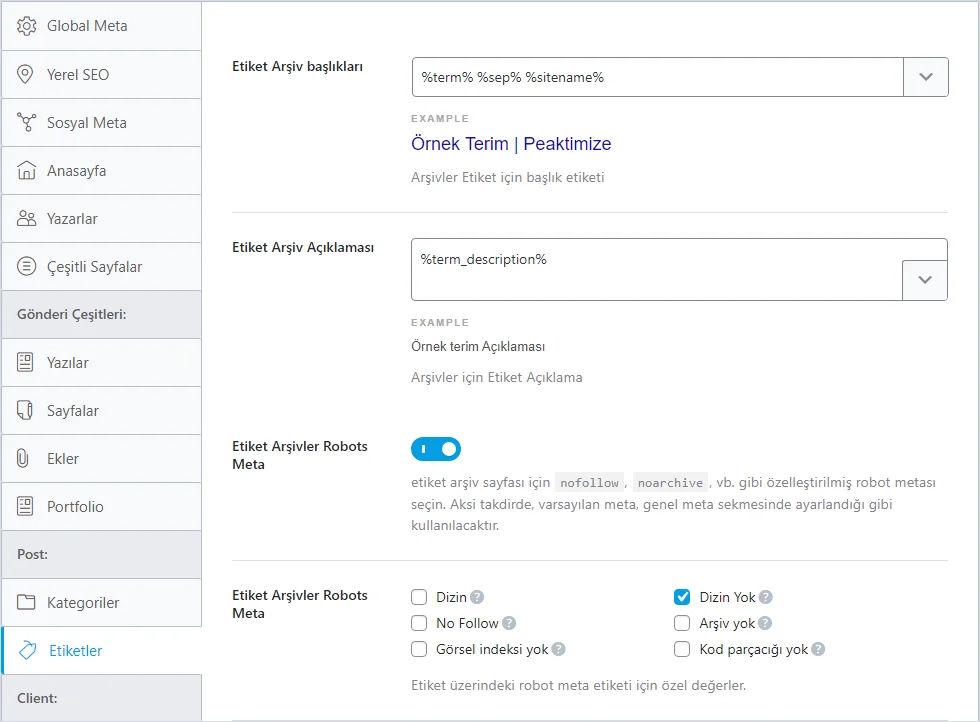
Etiket arşivleri için Rank Math’te Başlıklar ve Meta → Etiketler ekranında “Etiket Arşivler Robots Meta” ayarını açıp “Dizin Yok” seçin:
Tarih arşivleri, arama sonuçları ve sayfalandırma Başlıklar ve Meta → Çeşitli Sayfalar ekranındadır:
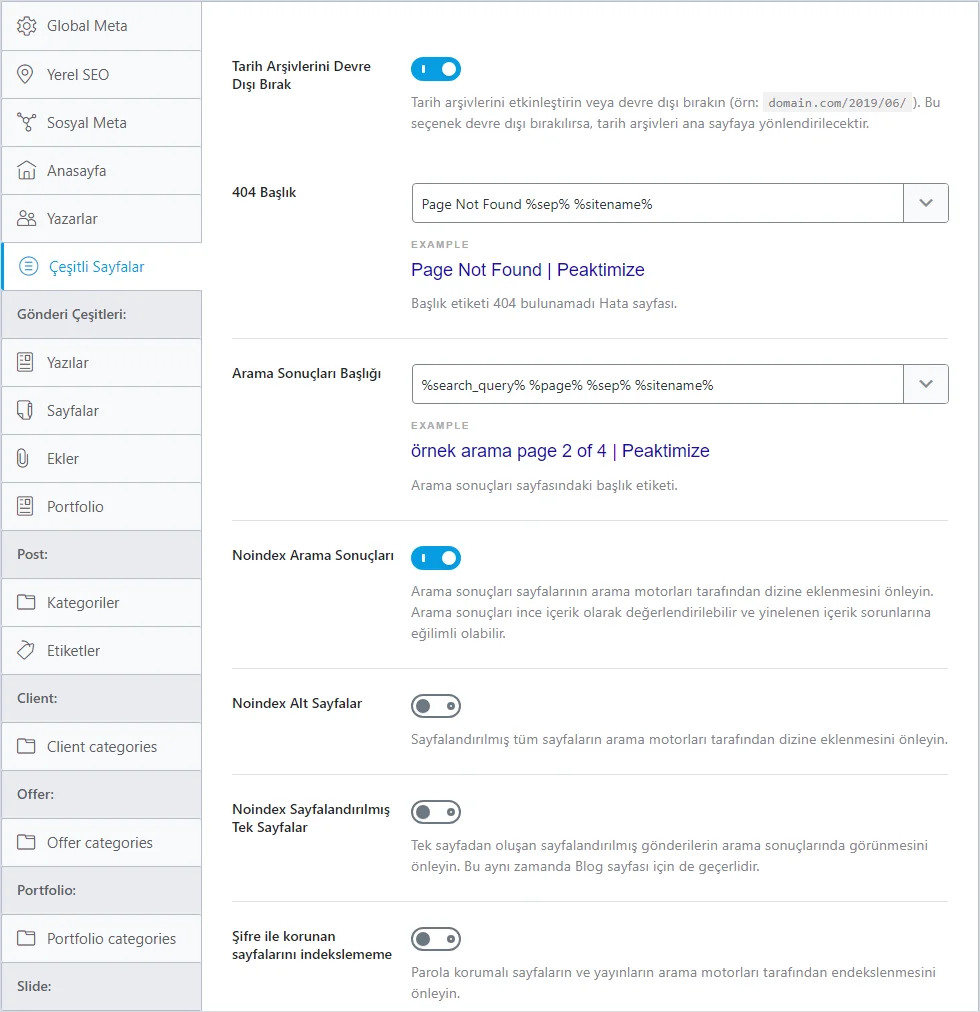
Burada “Noindex Alt Sayfalar” ayarını kapalı bırakın. Bu ayar /page/2/, /page/3/ gibi sayfaları dizinden çıkarır. Google, sayfalandırılmış her sayfanın kendi adresini kanonik göstermesini ve dizine açık olmasını öneriyor. Bu sayfaları kapatırsanız eski yazılarınıza giden iç bağlantı yolunu da zayıflatırsınız. Aynı nedenle /page/2/ sayfasının kanonik adresini birinci sayfaya yönlendirmeyin.
Yazar arşivleri için Başlıklar ve Meta → Yazarlar ekranında “Yazar Arşivleri” ayarını “Devre dışı” yapın. Rank Math bu durumda yazar sayfalarını ana sayfaya yönlendirir.
Yoast karşılığı: Yoast SEO → Ayarlar → Kategoriler ve etiketler, Gelişmiş → Yazar arşivleri, Tarih arşivleri, Özel sayfalar.
Ek dosya sayfaları ve bağlantı ayarları
Menü yolu: Rank Math SEO → Genel Ayarlar → Linkler
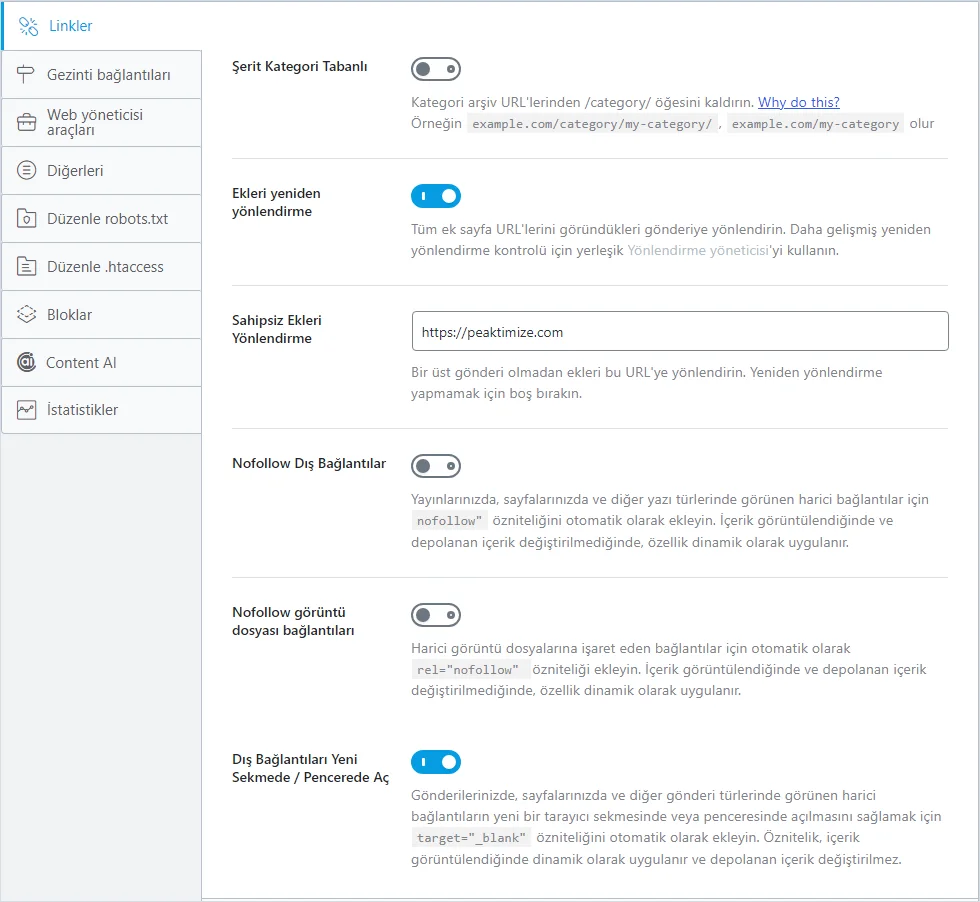
- Ekleri yeniden yönlendirme: Açık olsun. WordPress, yüklediğiniz her görsel için ayrı bir “ek dosya sayfası” üretebilir; bu sayfalarda yalnızca görsel vardır. WordPress 6.4’ten bu yana yeni kurulumlarda bu sayfalar varsayılan olarak kapalıdır, ama daha eski sitelerde hala açık olabilir. Bu ayar, ek sayfalarını görselin kullanıldığı yazıya yönlendirir.
- Sahipsiz Ekleri Yönlendirme: Hiçbir yazıya bağlı olmayan görsellerin ek sayfaları için yönlendirme adresi. Bu sayfalar hiçbir yerden bağlantı almadığı için ana sayfa yazmak yaygın ve pratik bir tercihtir.
- Şerit Kategori Tabanlı: Kategori adreslerinden
/category/kısmını kaldırır. Yeni bir sitede tercih meselesidir; yayındaki bir sitede açarsanız bütün kategori adresleri değişir. Bizim sitede bu ayar kapalı, çünkü kategorileri WordPress’in kendi “Kategori temeli” ayarıyla/blog/konu/altına aldık. - Nofollow Dış Bağlantılar: Kapalı olsun. Kaynak gösterdiğiniz sitelere verdiğiniz bağlantılar doğaldır; hepsini
nofollowyapmak bir fayda sağlamaz. Reklam ve sponsorlu bağlantıları yazı içinde tek teksponsoredolarak işaretleyin. - Dış Bağlantıları Yeni Sekmede Aç: Tercih meselesidir; SEO’ya etkisi yoktur.
Yoast karşılığı: Yoast SEO → Ayarlar → Gelişmiş → Medya sayfaları; kategori öneki için Ayarlar → Kategoriler ve etiketler → Kategoriler.
Bilgi grafiği ve sosyal profiller
Menü yolu: Rank Math SEO → Başlıklar ve Meta → Yerel SEO ve Sosyal Meta
Burada sitenin bir şirkete mi kişiye mi ait olduğunu, şirket adını ve logoyu tanımlarsınız. Rank Math bu bilgileri şemaya Organization (kuruluş) olarak yazar. Google ve AI arama araçları bir markayı bu tür tutarlı kaynaklardan tanır. Şirket adı, adres ve telefon her yerde aynı biçimde yazılmalı: sitede, Google İşletme Profili’nde, sosyal profillerde. Sosyal Meta bölümüne şirketinizin Facebook, LinkedIn ve diğer resmi profillerini ekleyin; bu adresler şemada sameAs olarak yer alır.
Yoast karşılığı: Yoast SEO → Ayarlar → Genel → Site temsili.
Şema (yapılandırılmış veri)
Şema, sayfanın ne olduğunu arama motoruna makine diliyle söyler. WordPress sitelerde en çok işe yarayanlar:
- Organization: Şirketin adı, logosu, iletişim bilgisi, resmi profilleri. Bütün sitede bir kez tanımlanır.
- Article / BlogPosting: Blog yazıları için. Başlık, yayın ve güncelleme tarihi, yazar ve görsel bilgisini taşır.
- BreadcrumbList: Sayfanın sitedeki yeri. Google bunu arama sonucunda adres yerine yol olarak gösterebilir.
- LocalBusiness: Ziyaret edilebilen fiziksel bir işletmeniz varsa (mağaza, klinik, restoran). Adres, çalışma saatleri ve konum bilgisi Google İşletme Profili ile birebir aynı olmalıdır.
- Product: WooCommerce ürünleri için. Fiyat, stok ve gerçek müşteri değerlendirmeleri bu şemayla gösterilir.
Dikkat edilecekler: Google, SSS (FAQ) zengin sonuçlarını 7 Mayıs 2026’dan bu yana arama sonuçlarında hiç göstermiyor; nasıl yapılır (HowTo) zengin sonuçları da 2023’te kaldırıldı. Eski rehberlerde “SSS şemasıyla arama sonucunda daha fazla yer kaplayın” önerisini görürseniz bu artık geçerli değil. FAQPage şeması geçerli bir Schema.org türü olarak kalıyor ve sayfadaki soru-cevap yapısını makinelere anlatmaya devam ediyor; ama arama sonucunda açılır soru göstermez. Sayfada görünmeyen bilgiyi (ör. kendi yazdığınız yıldızlı değerlendirmeyi) şemaya koymayın; Google bunu manuel işlemle cezalandırabilir. Her değişiklikten sonra sayfayı Google’ın Zengin Sonuçlar Testi ile kontrol edin.
Gezinti bağlantıları (breadcrumbs)
Menü yolu: Rank Math SEO → Genel Ayarlar → Gezinti bağlantıları
Temanız sayfanın üstünde “Ana sayfa › Blog › Yazı” gibi bir yol göstermiyorsa bu ayarı açıp Rank Math’in kısa kodunu ya da blokunu şablona ekleyin. Temanız bu yolu zaten gösteriyorsa ve BreadcrumbList şemasını yazıyorsa ayarı kapalı tutun; iki ayrı yol ve iki ayrı şema çıkmasın. Bizim sitede tema bu işi kendisi yaptığı için ayar kapalı.
XML site haritası ve robots.txt
XML site haritası
Menü yolu: Rank Math SEO → Site Haritası Ayarları
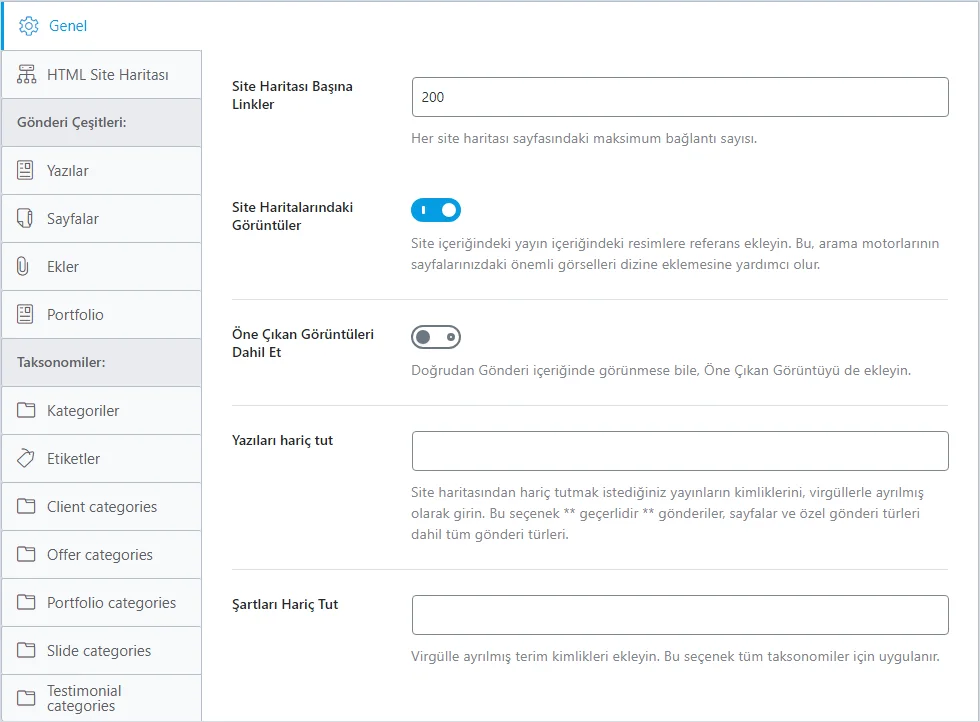
WordPress 5.5’ten bu yana kendi site haritasını /wp-sitemap.xml adresinde üretir. SEO eklentisinin site haritası özelliği açıkken eklenti bunu kapatır ve kendi haritasını yayınlar (Rank Math ve Yoast’ta /sitemap_index.xml). Site haritası tek bir kaynaktan üretilmeli: ya WordPress’in kendisi ya eklenti. Bizim sitede /wp-sitemap.xml adresi Rank Math’in haritasına 301 ile yönleniyor; iki haritanın aynı anda açık olduğunu görürseniz eklentinin site haritası modülünü kontrol edin.
- Yalnız dizine girmesini istediğiniz içerikleri ekleyin. Noindex yaptığınız etiketler, yazar arşivleri ve ek dosyalar haritada olmamalı. Sol menüdeki her içerik türünü ve taksonomiyi açıp “Site Haritasına Dahil Et” ayarını bu karara göre açın ya da kapatın.
- Temanın ya da eklentilerin eklediği içerik türlerine bakın. Bizim temamız “Portfolio”, “Slide”, “Client” gibi kendi içerik türlerini ekliyor. Bunları kullanmıyoruz, bu yüzden haritada da yoklar. Kullanılmayan her içerik türü haritada boş ya da anlamsız sayfalar demektir.
- Haritayı Search Console’a gönderin. Search Console → Site haritaları ekranına
sitemap_index.xmladresini yazın. Bing Webmaster Tools’a da gönderin; Bing’in dizini Microsoft Copilot’un web aramasında da kullanılır.
Yoast karşılığı: Yoast SEO → Ayarlar → Site özellikleri → XML site haritaları.
robots.txt
Menü yolu: Rank Math SEO → Genel Ayarlar → Düzenle robots.txt
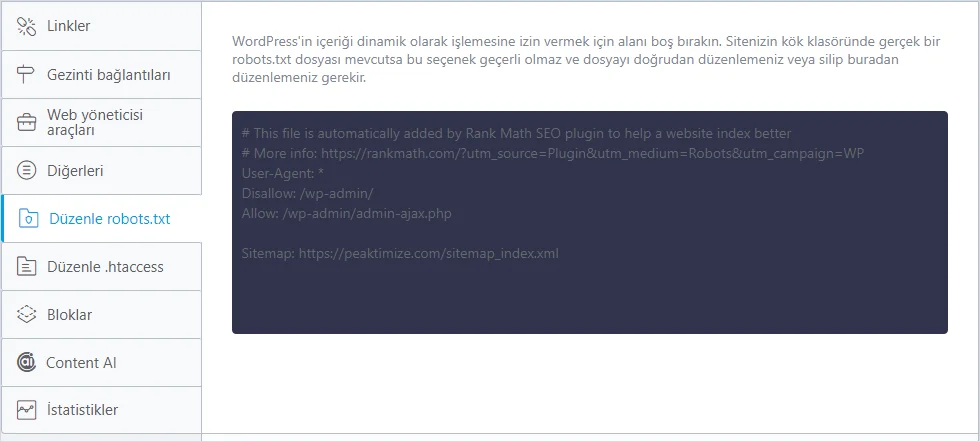
WordPress, sunucuda gerçek bir robots.txt dosyası yoksa bunu kendisi üretir. Çoğu site için yeterli içerik şudur:
User-agent: *
Disallow: /wp-admin/
Allow: /wp-admin/admin-ajax.php

Sitemap: https://alanadiniz.com/sitemap_index.xml
robots.txt hakkında en sık yapılan hatalar:
- robots.txt sayfayı dizinden çıkarmaz.
Disallowyalnızca taramayı engeller. Bağlantı alan bir sayfa, Google onu taramadan da dizinde görünebilir. Bir sayfayı dizinden çıkarmak içinnoindexkullanın. - Noindex ile Disallow’u birlikte kullanmayın. Sayfayı robots.txt ile engellerseniz Google sayfadaki
noindexetiketini göremez ve sayfa dizinde kalabilir. - CSS, JavaScript ve görselleri engellemeyin.
/wp-content/ya da/wp-includes/klasörünü engellemek Google’ın sayfayı doğru çizmesini önler. Crawl-delaysatırı Google için işe yaramaz. Google bu satırı dikkate almaz.
llms.txt hakkında
llms.txt, sitenin içeriğini dil modellerine özetleyen bir dosya önerisidir. Bazı SEO eklentileri bu dosyayı tek tıkla üretebiliyor. Google, AI özelliklerinde görünmek için özel bir dosyaya gerek olmadığını açıkça söylüyor; diğer AI şirketlerinin dosyayı nasıl kullandığı da henüz netleşmiş değil. Eklemenin bir zararı yok, ama öncelik sırasında en sonda gelir. AI yanıtlarında anılmak için asıl iş, içeriğin soruları açık cevaplaması, şirket bilgisinin her yerde tutarlı olması ve markanızın başka kaynaklarda da geçmesidir. Bunu GEO hizmetimiz kapsamında ayrıca ele alıyoruz.
Yönlendirmeler ve 404 hataları
Menü yolu: Rank Math SEO → Yönlendirmeler (modül açık olmalıdır)
Bir sayfanın adresi değiştiğinde ya da sayfa kaldırıldığında eski adres bir yere gitmelidir:
- Kalıcı taşımalarda 301 kullanın. Sayfa yeni bir adrese taşındıysa ya da içeriği başka bir sayfayla birleştiyse eski adres yeni adrese 301 ile yönlenir.
- Zincir kurmayın. A → B → C yerine A → C. Her ek adım yavaşlatır ve bazı tarayıcılar zinciri sonuna kadar izlemez.
- Her silinen sayfayı ana sayfaya yönlendirmeyin. Google, ilgisiz bir sayfaya yapılan yönlendirmeyi “soft 404” sayar. Karşılığı olmayan bir sayfa için 404 ya da 410 dönmek daha doğrudur.
- WordPress yazının kısa adını değiştirdiğinizde eskisini hatırlar. Yayındaki bir yazının adresini değiştirirseniz WordPress eski adresi yeni adrese kendisi yönlendirir. Sayfalarda ve kategorilerde bu olmaz; onların eski adresini elle yönlendirin. Kalıcı bağlantı yapısının tamamını değiştirdiğinizde de bu mekanizma yetmez.
Sunucu düzeyindeki yönlendirme (.htaccess ya da barındırma paneli) eklentiyle yapılan yönlendirmeden daha hızlıdır. Az sayıda yönlendirme için eklenti yeterlidir; site taşıma gibi yüzlerce adresin değiştiği işlerde sunucu düzeyini tercih edin.
Yazı ve sayfa düzeyindeki ayarlar
Genel ayarlar şablonu kurar; her sayfanın kendi ayarları yine editörde yapılır.
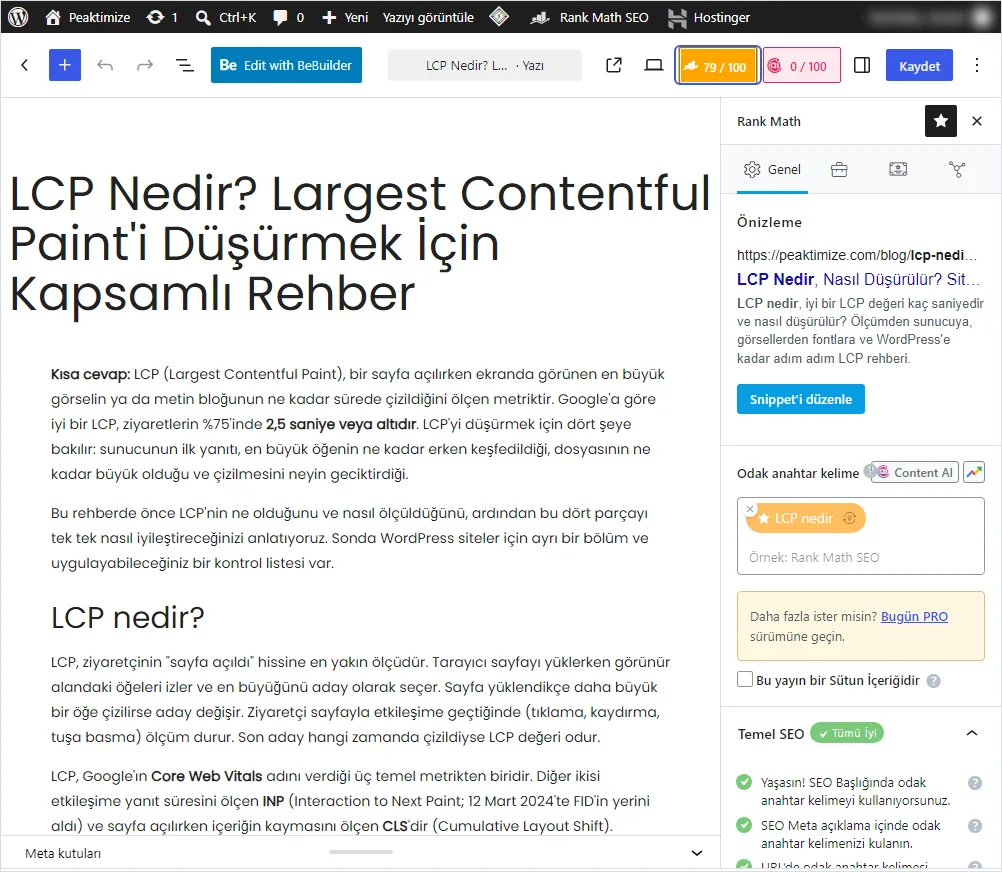
- SEO başlığı ve açıklaması: Rank Math panelindeki “Snippet’i düzenle” düğmesiyle sayfanın arama sonucundaki başlığını ve açıklamasını yazın. Başlık sayfanın H1’iyle aynı olmak zorunda değildir: H1 sayfadaki okuru, SEO başlığı arama sonucundaki kişiyi hedefler. Bu yazının H1’i “WordPress SEO Ayarları: Adım Adım Eksiksiz Rehber”, SEO başlığı da sonuna marka adı eklenmiş halidir.
- Kalıcı bağlantı: Kısa, küçük harfli, kelimeleri tireyle ayrılmış ve sorgunun ana kelimelerini içeren bir adres.
- Odak anahtar kelime ve SEO puanı: Eklentinin puanı bir kontrol listesidir, sıralama ölçüsü değildir. 100 puan almak için metni bozmayın; kelimeyi doğal yerlerde kullanın.
- Tek H1, sıralı başlıklar: Tema, yazının başlığını H1 olarak basar. Editörde ayrıca H1 bloğu kullanmayın; içerik H2 ile başlar, alt başlıklar H3 olur. Başlık seviyesini görünüş için atlamayın.
- İç bağlantılar: Her yeni yazı, sitedeki ilgili hizmet sayfasına ve en az bir ilgili yazıya bağlantı vermeli; eski yazılardan da yeni yazıya bağlantı eklenmeli. Bağlantı metni hedef sayfanın konusunu söylemeli (“buraya tıklayın” değil).
- Sayfa bazında noindex: Teşekkür sayfaları, kampanya bitmiş açılış sayfaları ve şifreli sayfalar için Rank Math panelinin Gelişmiş sekmesinden “Dizin Yok” seçin.
- Kanonik adres: Aynı içerik iki adreste yayındaysa (ör. kampanya parametreli bir kopya) kanonik adres asıl sayfayı göstermelidir. Normalde eklenti her sayfaya kendi adresini kanonik olarak yazar; elle değiştirmeniz gereken durumlar azdır.
- Birincil kategori: Bir yazı birden fazla kategorideyse birini birincil seçin. Gezinti yolu ve şema bu kategoriyi kullanır.
Yoast karşılığı: Editördeki Yoast SEO paneli (SEO başlığı, meta açıklama, Gelişmiş sekmesi).
Görsel ayarları
Görseller hem görsel aramadan trafik getirir hem de sayfa hızını en çok etkileyen dosyalardır.
- Dosya adını yüklemeden önce verin.
IMG_2041.jpgyerinewordpress-okuma-ayarlari.jpg. Yükledikten sonra dosya adını değiştirmek zahmetlidir. - Alternatif metin yazın. Görsel bilgi taşıyorsa (ekran görüntüsü, diyagram, ürün) ne gösterdiğini bir cümleyle anlatın. Yalnız süs olan görsellerin alt metni boş kalabilir.
- Doğru boyutta yükleyin. WordPress her görselin farklı boyutlarını üretir ve tarayıcıya ekran genişliğine uygun olanı seçtirir (
srcset). Yine de 6000 piksellik bir fotoğrafı olduğu gibi yüklemeyin; içerik alanınızın iki katı genişlik (genellikle 2000 piksel) yeterlidir. - WebP ya da AVIF kullanın. WordPress 5.8’den bu yana WebP, 6.5’ten bu yana AVIF dosyalarını destekler. Aynı kalitede JPEG’e göre belirgin biçimde küçüktürler.
- İlk görseli geç yükletmeyin. WordPress görsellere
loading="lazy"ekler, ama sayfanın en üstündeki büyük görsel (genellikle LCP öğesi) hemen yüklenmelidir. WordPress 6.3’ten bu yana LCP öğesi olması muhtemel görselefetchpriority="high"ekleyebiliyor; temanız ya da sayfa oluşturucunuz görseli farklı yoldan basıyorsa bu eklenmez, elle kontrol edin. Ayrıntısını LCP rehberimizde anlattık.
Hız ve Core Web Vitals
Google, sayfa deneyimini sıralama sistemlerinde kullanıyor. Hız tek başına bir sayfayı üst sıraya taşımaz, ama yavaş bir sayfa ziyaretçiyi kaybettirir. Google’ın üç ölçüsü ve “iyi” eşikleri:
| Ölçü | Neyi ölçer | İyi |
|---|---|---|
| LCP | Ana içeriğin ekrana gelme süresi | 2,5 saniye veya altı |
| INP | Tıklama ve dokunmalara yanıt süresi | 200 milisaniye veya altı |
| CLS | Sayfa açılırken içeriğin kayması | 0,1 veya altı |
WordPress’te hızın büyük kısmı dört yerden gelir:
- Sunucu ve PHP sürümü: Güncel bir PHP sürümü ve yeterli kaynak. Barındırma paneli PHP sürümünü gösterir.
- Sayfa önbelleği: Sunucunuz LiteSpeed ise LiteSpeed Cache, değilse WP Rocket, W3 Total Cache ya da barındırma firmasının kendi önbelleği. Önbellek, sayfayı her ziyarette yeniden üretmek yerine hazır kopyayı sunar. Kendi sitemizde sayfa önbelleğini açtığımızda sunucunun ilk yanıt süresi yaklaşık 0,45 saniyeden 0,3 saniye civarına indi.
- Tema ve sayfa oluşturucu: Ağır sayfa oluşturucular her sayfaya kullanılmayan CSS ve JavaScript yükler. Sitede kullanılmayan eklentileri kaldırın; her eklenti bir dosya, bir sorgu, bir risk daha demektir.
- Görseller ve fontlar: Yukarıdaki görsel ayarları ve fontların sitenizden sunulması.
Google siteleri mobil sürümlerine göre dizine ekler. Mobilde gizlenen içerik, menü ya da sayfalandırma bağlantısı Google için de yok sayılabilir; ana içeriğin ve iç bağlantıların mobilde de eksiksiz olduğunu kontrol edin.
Ölçüm için PageSpeed Insights’ı kullanın; ama son sözü Search Console’daki Core Web Vitals raporu söyler, çünkü o rapor gerçek ziyaretçilerden gelir.
Search Console, Bing ve ölçüm
Ayarların işe yarayıp yaramadığını yalnız ölçümle anlarsınız:
- Google Search Console: Siteyi mümkünse “Alan” mülkü olarak DNS kaydıyla doğrulayın; böylece
www‘li,www‘siz,httpvehttpsadreslerin hepsi tek mülkte toplanır. Site haritasını gönderin. “Sayfalar” raporunda hangi sayfaların neden dizine girmediğini, “URL denetimi” aracıyla tek bir sayfanın Google’daki durumunu görürsünüz. - Bing Webmaster Tools: Search Console hesabınızdan tek tıkla içe aktarılabilir. Site haritasını buraya da gönderin.
- Google Analytics 4: Ziyaretçilerin sitede ne yaptığını gösterir. Form gönderimi, telefon tıklaması gibi olayları dönüşüm olarak tanımlayın. Kişisel veri işlediği için çerez onayını ve KVKK aydınlatma metnini birlikte kurun.
Ayarları yaptıktan sonra Search Console’da URL denetimi ile birkaç sayfayı tek tek kontrol edin: ana sayfa, bir hizmet sayfası, bir blog yazısı, bir kategori. Her birinde “URL Google’da” ve doğru kanonik adres görünmeli.
Özel durumlar
Çok dilli siteler
WordPress çok dilliliği kendisi yönetmez; WPML, Polylang ya da TranslatePress gibi bir eklenti gerekir. Bu eklentiler her dil sürümü için hreflang etiketlerini yazar ve Rank Math ile Yoast’la birlikte çalışır. Dikkat edilecekler: her dilin kendi adresi olmalı (/en/ gibi), çeviriler birbirini hreflang ile göstermeli, otomatik dil yönlendirmesi Google’ın diğer dil sürümlerine ulaşmasını engellememeli.
WooCommerce
E-ticaret sitelerinde ek ayarlar gerekir: ürünlerde Product şeması (fiyat, stok, gerçek değerlendirmeler), sepet, ödeme ve hesap sayfalarında noindex, filtre ve sıralama parametrelerinin ürettiği sınırsız adresin kontrolü, stoğu biten ürün sayfalarının silinmeden bırakılması ya da benzer ürüne yönlendirilmesi. Ürün açıklamalarının üreticiden kopyalanmaması da ayrı bir içerik işidir.
Site taşıma ve yeniden tasarım
WordPress sitelerde en büyük trafik kayıpları ayar değişikliklerinden değil, taşıma ve yeniden tasarımdan gelir. Yayına geçmeden önce:
- Eski sitedeki bütün adreslerin listesini çıkarın (site haritası, Search Console ve analiz verisinden).
- Her eski adresin yeni karşılığını belirleyip 301 yönlendirme listesi hazırlayın.
- Başlık, açıklama ve içerikte sıralama alan sayfaların metnini koruyun.
- Yayından hemen sonra Ayarlar → Okuma’daki arama motoru görünürlüğü kutusunu, kanonik adresleri ve robots.txt’yi kontrol edin.
- Site haritasını yeniden gönderin ve iki hafta boyunca Search Console’daki dizine ekleme ve 404 raporlarını izleyin.
Ayarların sayfaya gerçekten yansıdığını kontrol edin
Panelde doğru görünen bir ayar, sayfanın kaynak kodunda başka çıkabilir. Üç neden en sık görülür:
- Önbellek: Sayfa önbelleği ayarı değiştirmeden önceki kopyayı sunmaya devam eder. SEO ayarlarını değiştirdikten sonra önbelleği (LiteSpeed Cache, WP Rocket ya da barındırma önbelleği) ve varsa CDN önbelleğini temizleyin.
- Özel şablonlar ve sayfa oluşturucular: Tema ya da sayfa oluşturucu kendi başlık etiketini basıyorsa ya da şablonda
wp_head()çağrısı eksikse eklentinin etiketleri sayfaya hiç ulaşmaz veya ikinci bir kopya çıkar. Bizim sitemizin şablonları özel yazıldığı için her yeni şablonda bunu kontrol ediyoruz. - Başka bir eklenti: Bazı tema ve eklentiler kendi şemasını ya da Open Graph etiketini ekler; aynı bilgi iki kez çıkar.
Kontrol için oturumu kapatıp (ya da gizli pencerede) sayfayı açın, kaynak kodunu görüntüleyin ve şunları arayın: tek bir <title>, tek bir meta name="description", tek bir rel="canonical", beklediğiniz meta name="robots" değeri ve tek bir şema bloğu. Ardından Search Console’daki URL denetiminde “Canlı URL’yi test et” ile Google’ın gördüğü halini doğrulayın.
WordPress SEO ayarları kontrol listesi
- Ayarlar → Okuma: “Arama motorlarının bu siteyi dizine eklemesine engel olmaya çalış” işaretsiz
- Kalıcı bağlantı yapısı yazı adını içeriyor
- Site tek adresten açılıyor (https, www tercihi), diğerleri 301 ile yönleniyor
- Ayarlar → Genel: iki adres alanı da https, site dili Türkçe, site simgesi yüklü
- Tek SEO eklentisi kurulu, kullanılmayan modülleri kapalı
- Başlık ve açıklama şablonları kurulu, önemli sayfaların başlık ve açıklaması elle yazılmış
- Etiketler, arama sonuçları noindex; tarih ve (tek yazarlı sitede) yazar arşivleri kapalı
- Sayfalandırılmış arşivler dizine açık, kanonik adresleri kendileri
- Ek dosya sayfaları yönleniyor
- Şirket bilgisi, logo ve sosyal profiller şemada; şema Zengin Sonuçlar Testi’nden geçiyor
- Tek bir XML site haritası var, yalnız dizine girecek içerikleri listeliyor
- robots.txt CSS, JavaScript ve görselleri engellemiyor, site haritası satırı var
- Silinen ve taşınan sayfalar doğru adrese 301 ile yönleniyor, zincir yok
- Görsellerin dosya adı ve alt metni anlamlı, WebP ya da AVIF formatında
- Sayfa önbelleği açık, Core Web Vitals değerleri iyi aralıkta
- Search Console ve Bing Webmaster Tools bağlı, site haritası gönderilmiş
- Oturum kapalıyken sayfa kaynağında tek başlık, tek açıklama, tek kanonik adres var; önbellek temizlendi
- Ana sayfa, bir hizmet sayfası, bir yazı ve bir kategori URL denetiminde “Google’da” görünüyor
Bu listeyi kendi sitenizde tek başınıza uygulayabilirsiniz. Hangi sayfaların dizine girmesi gerektiğine, taşıma sırasında yönlendirme listesine ya da hıza dair karar vermek size zor geliyorsa bu işleri WordPress SEO hizmetimiz kapsamında yapıyoruz. SEO’nun ayarların ötesindeki kısmını, içerik planını ve aylık takibi de SEO hizmetimiz sayfasında anlattık.
Sık sorulan sorular
Rank Math mı, Yoast mu?
İkisi de temel işleri iyi yapar: başlık ve açıklama şablonları, noindex kontrolü, site haritası, şema. Rank Math’in ücretsiz sürümünde yönlendirme yöneticisi ve 404 izleyici de vardır; Yoast’ta bunlar ücretli sürümdedir. Sitenizde biri zaten kurulu ve doğru ayarlıysa değiştirmenize gerek yok. Önemli olan, tek bir eklentiyi doğru ayarlamaktır.
SEO eklentisi olmadan WordPress SEO yapılır mı?
Yapılır, ama başlık ve açıklama etiketlerini, şemayı ve noindex kurallarını temaya kodla eklemeniz gerekir. Bizim sitemizde tasarım ve şablonlar özel olarak yazıldı; SEO başlıkları, açıklamalar ve site haritası yine de Rank Math’ten yönetiliyor. Çoğu site için eklenti, kod yazmadan bu işleri yönetmenin en güvenli yoludur.
Ayarları yaptıktan sonra sonuç ne zaman görülür?
Teknik düzeltmeler (noindex kaldırma, site haritası, yönlendirmeler) Google sayfaları yeniden taradıkça birkaç gün ile birkaç hafta içinde Search Console’a yansır. Sıralama değişiklikleri ise içeriğe, rekabete ve sitenin geçmişine bağlıdır. Ayarlar sıralamanın önündeki engelleri kaldırır; üst sıraya taşıyan şey içerik ve bağlantılardır.
Etiketleri tamamen kaldırmalı mıyım?
Hayır. Etiketler ziyaretçinin ilgili yazıları bulmasına yardım edebilir. Sorun, her yazıya onlarca etiket verilmesi ve bunların dizine girmesidir. Az sayıda, gerçekten tekrar kullanılan etiket tutun ve etiket arşivlerini noindex yapın.
Meta açıklama kaç karakter olmalı?
Sabit bir sınır yok. Google açıklamayı ekran genişliğine göre keser ve çoğu zaman sayfadaki başka bir metni gösterir. 150–160 karakter iyi bir hedef; en önemli bilgiyi ilk cümleye koyun.
Tema SEO’yu etkiler mi?
Etkiler. Tema başlık hiyerarşisini (H1, H2), sayfa hızını, mobil görünümü ve bazen şemayı belirler. Ağır bir tema ya da sayfa oluşturucu, en iyi SEO ayarlarına rağmen sayfayı yavaşlatabilir. Bir temayı seçmeden önce demo sayfasını PageSpeed Insights’ta mobil olarak test edin.
Kaynaklar
- Google Search Central: Block Search indexing with noindex
- Google Search Central: Introduction to robots.txt
- Google Search Central: Pagination best practices
- Google Search Central: Control your title links
- Google Search Central: Control your snippets
- Google Search Central: Changes to HowTo and FAQ rich results
- Google Search Central: Latest documentation updates (FAQ rich result, Mayıs 2026)
- Google Search Central: AI features and your website
- Google Search Central: Core Web Vitals
- Make WordPress Core: Changes to attachment pages (WordPress 6.4)
- Make WordPress Core: New XML sitemaps functionality in WordPress 5.5
- Rank Math: Titles and Meta settings