

Google Haritalara İşletme Ekleme (Ücretsiz): Adım Adım Rehber
Google Haritalara işletme eklemek ücretsiz ve birkaç adımda tamamlanıyor. Bu rehberde profil açmayı, işletmeniz haritada zaten görünüyorsa sahiplik talebini, doğru konum türünü seçmeyi ve doğrulama yöntemlerini Google'ın kendi kurallarına göre anlatıyoruz.
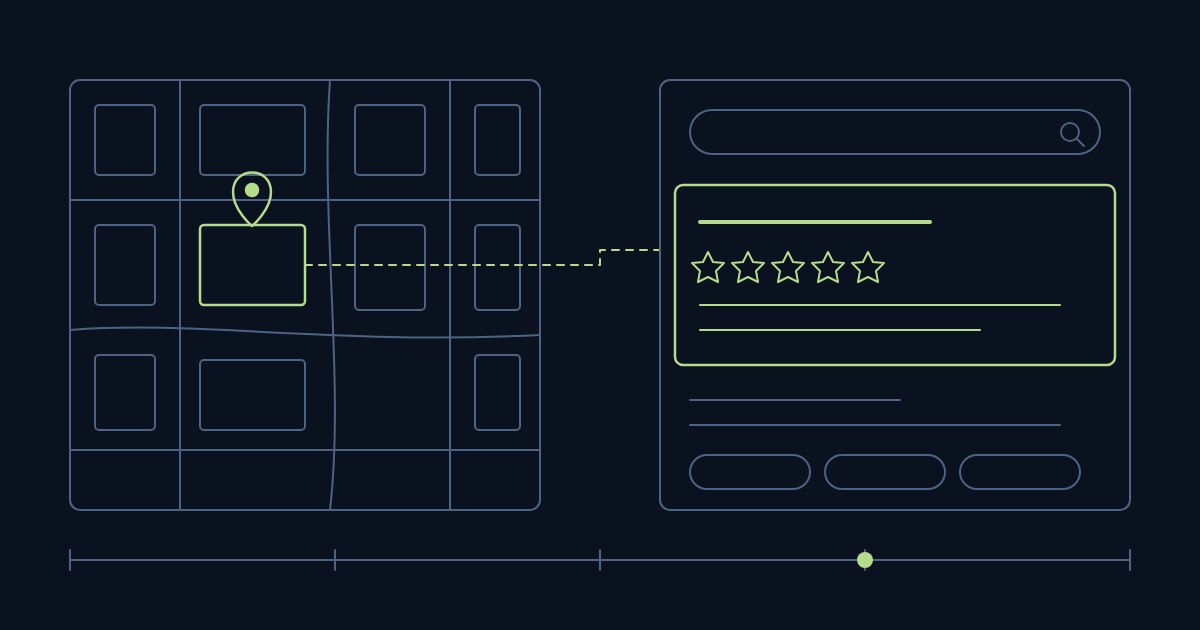
Kısa cevap: Google Haritalara işletme eklemek ücretsizdir ve Google İşletme Profili açılarak yapılır. Bilgisayarda business.google.com/add adresine gidin, İşletmenizi Google’a ekleyin seçeneğiyle işletme adını, kategoriyi, adresi ya da hizmet bölgesini ve iletişim bilgilerini girin. Ardından Google’ın size sunduğu doğrulama yöntemini (uygunsa video kaydı) tamamlayın. İnceleme 5 iş gününe kadar sürebilir; doğrulama bitince işletmenizin Haritalar’daki ve Google Arama’daki bilgilerini siz yönetirsiniz.
Bu rehberde her adımı Google’ın yardım sayfalarına dayanarak anlatıyoruz: başlamadan önce hazırlanacaklar, bilgisayardan ve telefondan profil açma, işletmeniz haritada zaten görünüyorsa sahiplik talebi, adres mi hizmet bölgesi mi sorusu, doğrulama yöntemleri ve doğrulamadan sonra profili tamamlama.
Başlamadan önce neleri hazırlamalısınız?
Kurulumu tek oturumda bitirmek için şu bilgileri önceden hazırlayın:
- İşletme sahibinin kontrolünde olan bir Google hesabı.
- Tabelada ve müşterilerinizle iletişimde kullandığınız gerçek işletme adı.
- Ana faaliyet alanınızı tanımlayan işletme kategorisi.
- Müşteri kabul ettiğiniz açık adres ya da müşterilere gittiğiniz hizmet bölgeleri.
- İşletmeye ulaşılabilen telefon numarası ve varsa web sitesi adresi.
- Güncel çalışma saatleri.
- İşletmenin dışını, içini, ürünlerini ya da kullandığınız ekipmanı gösteren fotoğraflar.
Google hesabının şifresini ve kurtarma bilgilerini işletme sahibi tutsun. Kurulumu bir çalışan ya da ajans yapacaksa şifre paylaşmak yerine profil üzerinden yönetici yetkisi verin; böylece ileride yetkiyi kaldırmak tek tıklık bir iş olur.
Uygunluğu da baştan kontrol edin: İşletme Profili, müşterileri fiziksel konumunda kabul eden ya da müşterinin bulunduğu yere giderek yüz yüze hizmet veren işletmeler içindir. Yalnızca internet üzerinden çalışan ve müşteriyle yüz yüze görüşmeyen işletmeler profil açmaya uygun değildir. Google’ın uygunluk kuralları
Bilgisayardan Google Haritalara işletme ekleme
Bilgileri girmeden önce Google’da işletme adınızı bulunduğunuz ilçe ya da şehirle birlikte arayın. İşletmeniz Haritalar’da zaten görünüyorsa yeni profil açmayın; aşağıdaki sahiplik talebi bölümüne geçin. Aynı işletme için ikinci bir profil açmak, iki kaydın birbiriyle yarışmasına ve yorumların bölünmesine yol açar.
1. Google hesabınızla giriş yapın
Profili yöneteceğiniz Google hesabında oturum açın. Tarayıcıda birden fazla hesap açıksa profilin hangi hesaba bağlanacağını sağ üstteki hesap simgesinden kontrol edin.
2. Yeni işletme oluşturmayı başlatın
business.google.com/add sayfasını açın ve İşletmenizi Google’a ekleyin seçeneğine tıklayın. Ekrandaki yönlendirmeler işletme türünüze göre değişebilir; her ekranda istenen bilgiyi girip devam edin. Google’ın profil ekleme adımları
3. İşletme adını ve kategorisini girin
Ad alanına müşterilerinizin bildiği gerçek işletme adını yazın. Tabelanızda yer almayan slogan, şehir adı ya da arama kelimesi bu alana eklenmez; “Örnek Diş Kliniği” doğru, “Örnek Diş Kliniği İstanbul İmplant” Google’ın kurallarına aykırıdır ve profilin askıya alınmasına yol açabilir. Konum bilgisi adres bölümüne, sunduğunuz işler hizmetler bölümüne yazılır.
Birincil kategoriyi ana faaliyetinizle eşleştirin; müşterinin sizi hangi işletme türü olarak tanıdığını düşünün. Ek kategorileri yalnızca gerçekten yürüttüğünüz faaliyetler için kullanın. İşletme adı ve kategori kuralları
4. Adres ya da hizmet bölgesini belirtin
Müşterilerin geldiği bir mağazanız ya da ofisiniz varsa açık adresinizi girin ve haritadaki işaretin doğru binayı, mümkünse müşteri girişini gösterdiğini kontrol edin. Müşterilere onların adresinde hizmet veriyorsanız hizmet bölgelerinizi seçin. Kısaca: dükkanınız ya da ofisiniz varsa adres, müşteriye siz gidiyorsanız hizmet bölgesi. Karma durumlar için aşağıdaki “Adres mi, hizmet bölgesi mi” tablosuna bakın.
5. İletişim bilgilerini girin ve doğrulamaya geçin
Telefon numaranızı ve varsa web sitenizin adresini girin. Telefonu rakam rakam, web sitesi bağlantısını açarak kontrol edin. Son ekranda Google size uygun doğrulama seçeneklerini gösterir. Formu doldurmak ile işletmenin sahibi ya da yetkilisi olduğunuzu doğrulamak ayrı aşamalardır; doğrulama bitmeden profil sizin kontrolünüze geçmez.
Telefondan işletme ve konum ekleme
Telefondan yeni profil açmak için mobil tarayıcıda business.google.com/add adresini açın ve yukarıdaki adımları aynı sırayla uygulayın.
Google Haritalar uygulamasında eksik bir yeri haritaya önermek de mümkündür. Android’de Katkıda bulunun bölümünden Yer ekle seçeneğiyle yerin bilgilerini gönderirsiniz. Bu, haritaya yer ekleme önerisidir; işletmenin bilgilerini yönetmek için yine profil üzerinde sahiplik talebinde bulunup doğrulamanız gerekir. Kendi işletmeniz için doğrudan İşletme Profili açmak daha kısa yoldur. Google Haritalar’da yer ekleme
Konum eklerken adres metniyle harita işaretini birlikte kontrol edin. Aynı binada birden fazla giriş varsa işareti müşterinin kullanacağı girişe taşıyın.
İşletmeniz zaten haritada görünüyorsa: sahiplik talebi
İşletmenizin haritada görünmesi, profilin sizin hesabınızdan yönetildiği anlamına gelmez; kaydı bir müşteri ya da Google’ın kendisi oluşturmuş olabilir. Önce kaydı açın ve adın ve adresin size ait olduğunu kontrol edin.
Google Haritalar uygulamasında:
- İşletmenizin adını arayın ve doğru kaydı açın.
- Hakkında bölümüne girin.
- Bu işletme için sahiplik talebinde bulunun seçeneğine dokunun.
- Şimdi yönet seçeneğiyle devam edin ve size sunulan doğrulama adımlarını tamamlayın.
Bilgisayarda da kaydı açıp sahiplik seçeneğinden aynı şekilde ilerleyebilirsiniz. Mevcut profil için hak talebi
Mağazanızın ya da ofisinizin profili başka bir hesap tarafından zaten doğrulanmışsa business.google.com/add adresinde işletmenizi bulun ve Erişim iste seçeneğiyle formu gönderin. Müşteri kabul eden bir mağazası ya da ofisi olmayan hizmet bölgesi işletmelerinde sahiplik devri için Google İşletme Profili desteğine başvurulur. Mevcut kayıt üzerinden ilerlemek, yorumların ve fotoğrafların aynı profilde kalmasını sağlar. Profil sahipliğini isteme
Adres mi, hizmet bölgesi mi seçmelisiniz?
Seçimi müşteriye nerede hizmet verdiğinize göre yapın:
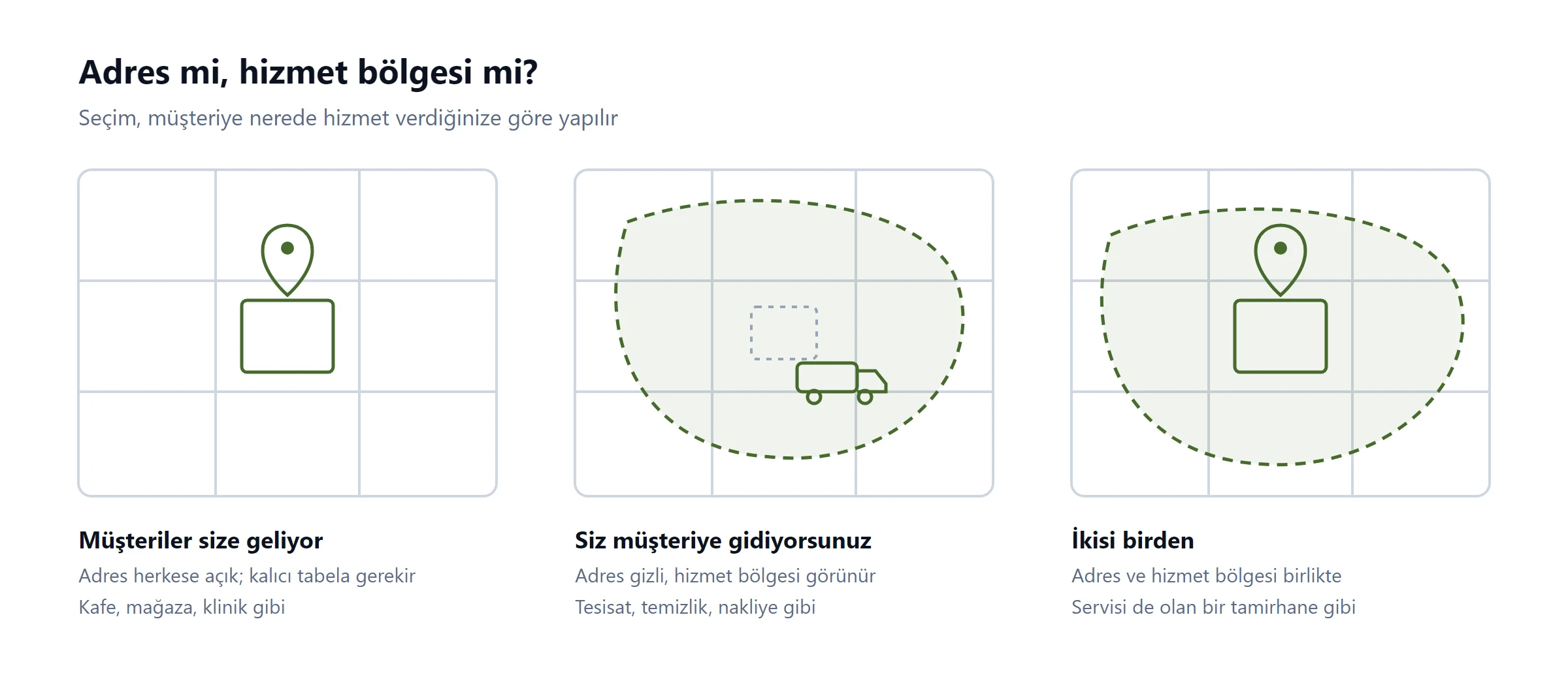
| Çalışma biçiminiz | Profilde kullanacağınız konum bilgisi |
|---|---|
| Müşteriler mağazanıza ya da ofisinize geliyor | Müşteri kabul ettiğiniz işletme adresi |
| Yalnızca müşterinin bulunduğu yere gidiyorsunuz | Adres gizli, hizmet bölgesi görünür |
| Hem adresinizde hem müşterinin yerinde hizmet veriyorsunuz | İşletme adresi ve hizmet bölgesi |
Adresinizi herkese açık göstermek için konumunuzda işletme adını taşıyan kalıcı bir tabela bulunmalıdır.
Hizmet bölgesini gerçekten gittiğiniz şehir ya da ilçelerle tanımlayın. Örneğin yalnızca İstanbul Anadolu Yakası’nda çalışan bir tesisat işletmesi, hizmet verdiği ilçeleri seçer. Mevcut bir profilde bu alanı Profili düzenle > Konum yolundan değiştirebilirsiniz. Müşteri kabul etmediğiniz bir ev adresini herkese açık göstermeyin. Hizmet bölgesi ayarları
Google İşletme Profili doğrulaması nasıl yapılır?
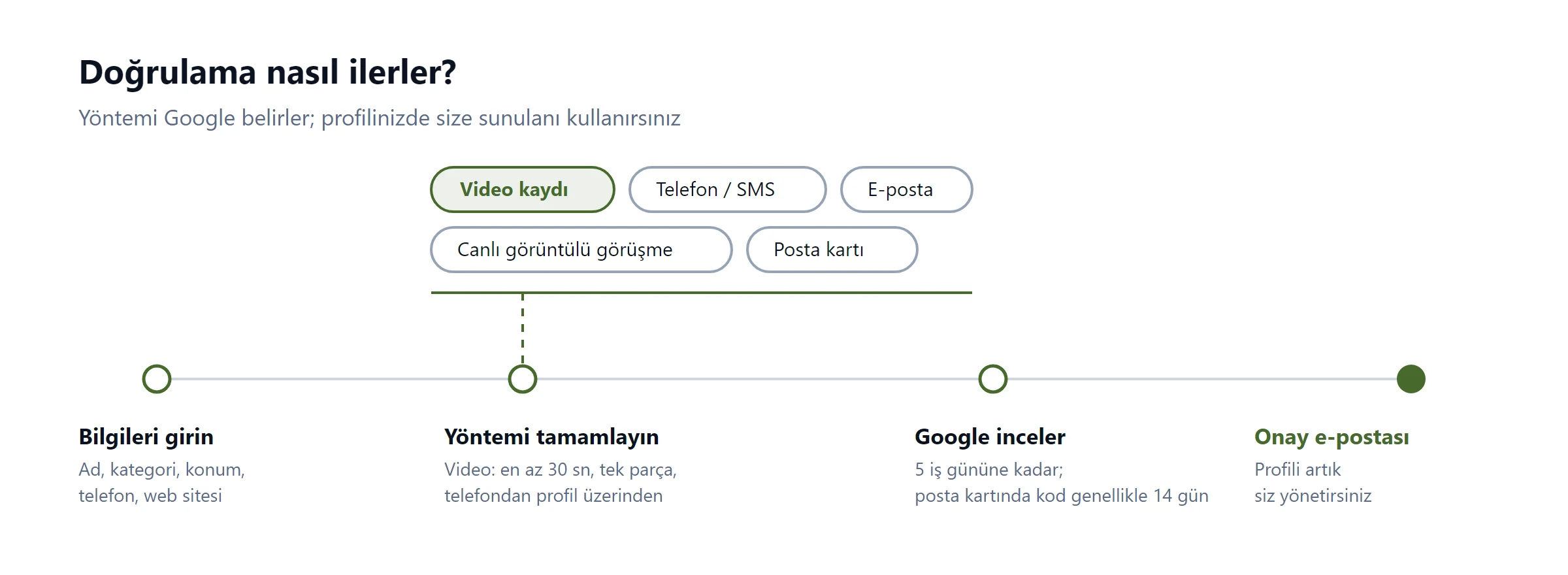
Doğrulama yöntemini Google belirler; profilinizde yalnızca size sunulan seçenekleri kullanabilirsiniz. İşletme türü, bölge ve profildeki bilgiler hangi yöntemin gösterileceğini etkiler. Bazı durumlarda birden fazla adım istenebilir. Google’ın doğrulama açıklamaları
Video kaydıyla doğrulama
İşletmeniz uygunsa Google video kaydını önerir. Telefonunuzda doğrulama ekranındaki Video kaydı seçeneğine dokunduğunuzda kayıt başlar; kaydı bitirince aynı ekrandan yüklersiniz. Video:
- En az 30 saniye uzunluğunda, düzenlenmemiş ve tek parça olmalı.
- Mobil cihazda, İşletme Profiliniz üzerinden çekilip yüklenmeli; önceden çekilmiş bir dosya kullanılmaz.
Mağazası olan işletmeler videoda üç şeyi gösterir:
- Konum: Sokak tabelası, bina numarası ya da çevredeki tanınabilir noktalar.
- İşletmenin varlığı: Profildeki adla eşleşen tabela ve işletme alanı.
- Yönetim yetkisi: Kasa, depo ya da yalnızca çalışanların girebildiği alanlar; kapıyı anahtarla açmak da bu kanıtlardandır.
Hizmet bölgesi işletmeleri çalıştıkları çevreyi, iş aracını ve ekipmanı, işletmeyi yönettiklerini gösteren kanıtları kaydeder. Çekimden önce izleyeceğiniz yolu planlayın; yüzleri, kimlik numaralarını ve hassas belgeleri görüntüye almayın. Video kaydıyla doğrulama
Telefon, SMS ya da e-posta
Bu seçenekler sunulursa işletme numaranıza gelen aramayı yanıtlayın ya da kısa mesajdaki kodu profile girin. E-posta seçeneğinde, doğrulama ekranında gösterilen adrese erişebildiğinizden emin olup gelen mesajdaki adımları izleyin.
Canlı görüntülü görüşme
Bu yöntem yalnızca çalışma saatlerinde yapılır. Görüşmede işletmede bulunduğunuzu ve işletmeyi yönettiğinizi gösterirsiniz: dışarıdaki tabela, ürünler, ekipman ya da kapıyı açtığınız anahtar gibi.
Posta kartı
Bu seçenekte işletme adresine gönderilen beş haneli kodu profile girersiniz. Kod genellikle 14 gün içinde ulaşır. Kartı beklerken işletme adını, adresini ya da kategorisini değiştirmeyin; değişiklik gönderilen kodu geçersiz kılabilir.
İnceleme ne kadar sürer?
Doğrulama adımlarından sonra Google bilgilerinizi inceler. İnceleme 5 iş gününe kadar sürebilir, nadiren daha uzun olabilir. Web sitenizi Google Search Console’da doğruladıysanız ya da çok şubeli işletmeler için toplu doğrulama kullanıyorsanız doğrulama anında da tamamlanabilir. İşletmeniz doğrulandığında Google size onay e-postası gönderir. Doğrulama süreci
Doğrulamadan sonra profili tamamlayın
Profilin yalnızca açık olması yetmez; müşterinin karar vermek için baktığı bilgiler eksiksiz olmalı. Google’da işletme adınızı aratıp yönetim alanındaki Profili düzenle seçeneğiyle şunları tamamlayın:
- Kategori: Ana faaliyetinizi doğru tanımladığını bir kez daha kontrol edin.
- Çalışma saatleri: Müşteri kabul ettiğiniz saatleri girin; bayram ve tatiller için özel saat tanımlayın.
- İletişim: Telefonun ve web sitesi bağlantısının çalıştığını deneyin.
- Açıklama: Ne sunduğunuzu ve kimlere hizmet verdiğinizi düz bir dille yazın; kampanya, fiyat ve bağlantı koymayın.
- Hizmetler: Profilinizde bu alan varsa Hizmetleri düzenle seçeneğiyle sunduğunuz işleri ekleyin. Hizmetleri yönetme
- Fotoğraflar: Dış cephe ve giriş fotoğrafları adresi bulmayı, iç mekan, ürün ve ekip fotoğrafları işletmeyi tanımayı kolaylaştırır. Gerçek ve güncel görseller kullanın.
Gerçek müşterilerinizden yorum isteyin; yorum bağlantısını ya da QR kodunu paylaşabilirsiniz. Yorum karşılığında indirim, hediye ya da ödeme sunmayın. Olumlu ve olumsuz bütün yorumlara kısa, kibar ve somut cevap verin; cevapları profile bakan diğer müşteriler de okur. Google’ın yorum isteme kuralları
Profille web sitenizi aynı bilgide tutun
Profildeki işletme adı, adres, telefon ve çalışma saatleri web sitenizde yazanlarla birebir aynı olmalı. Google bu bilgileri birden çok kaynaktan karşılaştırır; tutarlılık hem müşterinin işini hem de Google’ın işletmenizi doğru tanımasını kolaylaştırır. Siteniz varsa aynı bilgiyi yapılandırılmış veri olarak da ekleyebilirsiniz.
Haritalardaki görünürlük profil açıldıktan sonra da emek ister: kategori seçimi, yorumlar, fotoğraflar, site ile tutarlılık ve yerel içerik birlikte çalışır. Bu işi düzenli yürütmek isterseniz Yerel SEO hizmetimizde neler yaptığımızı anlattık.
Sık sorulan sorular
Google Haritalara işletme ekleme ücretli mi?
Hayır. Google İşletme Profili açmak ve işletmeyi Haritalar’a eklemek ücretsizdir; bunun için reklam satın almanız gerekmez. Bir ajansın kurulum ya da yönetim için aldığı ücret, Google’a ödenen bir bedel değil, verilen hizmetin bedelidir. Google İşletme Profili
İşletme ekleme ve doğrulama ne kadar sürer?
Bilgileri girmek birkaç dakika sürer. Doğrulama incelemesi 5 iş gününe kadar sürebilir; posta kartı seçeneğinde kodun gelmesi genellikle 14 günü bulur. Search Console ile doğrulanmış sitelerde ve toplu doğrulamada işlem anında da tamamlanabilir.
Sanal ofis adresi kullanılabilir mi?
Yalnızca posta almak için kullanılan sanal ofis adresleri ve posta kutuları uygun değildir. Ortak çalışma alanlarında ise işletmeye ait tabela, çalışma saatlerinde orada bulunan kendi personeliniz ve müşterilerin orada kabul edilmesi gibi şartlar aranır. Adres kuralları
Evden çalışan işletmeler profil açabilir mi?
Müşterinin bulunduğu yere giderek yüz yüze hizmet veriyorsanız hizmet bölgesi işletmesi olarak profil açabilirsiniz; ev adresinizi gizleyip hizmet verdiğiniz bölgeleri gösterirsiniz. Yalnızca çevrim içi hizmet veriyorsanız profil açmaya uygun değilsiniz.
Birden fazla şube için ayrı profil açılır mı?
Evet. Google’ın şartlarını karşılayan her gerçek şube için ayrı profil açılır ve her şubenin adresi, telefonu ve çalışma saatleri kendi bilgileriyle girilir. Aynı konum için tek profil kullanılır. Aynı işletmeye ait en az 10 uygun konum için toplu doğrulama başvurusu yapılabilir; hizmet bölgesi işletmeleri bu kapsamda değildir. Toplu doğrulama
Profil açarken vergi levhası ya da ruhsat istenir mi?
Profil açarken ve doğrularken belge istenmez; doğrulama seçilen yöntemle (video, telefon, e-posta, görüntülü görüşme ya da posta kartı) yapılır. Google ek kanıt isterse, örneğin askıya alınan bir profil için itirazda, işletme ruhsatı, vergi levhası ya da işletme adına düzenlenmiş fatura gibi belgeler istenebilir.
İşletmem haritada yanlış yerde görünüyor, nasıl düzeltirim?
Profili yöneten hesapla Profili düzenle > Konum bölümüne girin, adresi kontrol edin ve haritadaki işareti doğru binaya ya da girişe taşıyıp kaydedin. Değişiklik Google’ın incelemesinden sonra yayına girer.
Profilim askıya alındı, ne yapmalıyım?
Profil yönetim ekranındaki bildirimden itiraz başlatın. İtirazda işletmenin o adreste gerçekten çalıştığını gösteren fotoğraf ve belgeler istenir. İtirazdan önce işletme adının, adresin ve kategorinin Google’ın kurallarına uyduğunu kontrol edin; kurala aykırı bir bilgi varsa önce onu düzeltin.
Profilim neden Haritalar’da görünmüyor?
Önce profil yönetim ekranında doğrulamanın tamamlanıp tamamlanmadığını, incelemenin sürüp sürmediğini ve bekleyen bir bildirim olup olmadığını kontrol edin. Ardından işletme adınız ve şehrinizle arama yaparak profilinizin görünüp görünmediğine bakın. Genel aramalarda (“yakınımdaki eczane” gibi) hangi sırada görüneceğini ise uygunluk, mesafe ve bilinirlik belirler. Yerel sıralama nasıl belirlenir · Profil neden görünmüyor