

Google Search Console Nasıl Kullanılır? Raporlar ve Düzenli Kontrol
Search Console'un değeri, raporlara düzenli ve belirli bir soruyla bakıldığında ortaya çıkar. Bu rehberde Performans raporunu okumayı, veriyi karşılaştırmayı, bulgudan sonraki adımı ve haftalık, aylık kontrol rutinini anlatıyoruz.
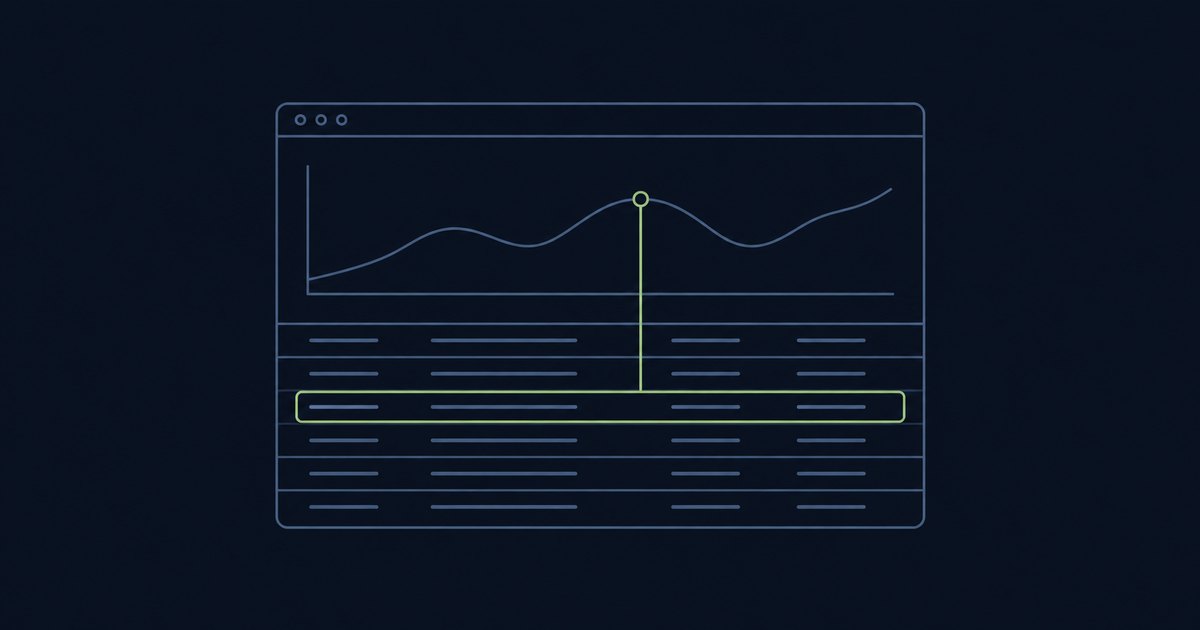
Kısa cevap: Google Search Console, sitenizin Google Arama’daki görünürlüğünü Google’ın kendi verisiyle gösteren ücretsiz araçtır. Verimli kullanımı dört adımda özetlenir: mülkü ve erişimleri doğru kurmak, Performans raporunda sorgu ve sayfa verisini birlikte okumak, değişimleri filtre ve karşılaştırmayla ayrıştırıp bulguyu bir işe dönüştürmek ve diğer raporlara belirli bir soruyla bakmak. Bu adımlar haftalık ve aylık bir kontrol rutinine bağlandığında Search Console, sorunları erken gösteren ve SEO önceliklerini belirleyen bir çalışma aracına dönüşür.
Search Console’u yalnız bir sorun çıktığında açmak, verinin en değerli kısmını kaçırmak anlamına gelir. Raporların gücü, aynı sayfalara ve aynı sorulara düzenli aralıklarla bakıldığında ortaya çıkar. Bu rehber aracın nasıl okunacağını ve hangi raporun hangi soruya cevap verdiğini anlatıyor. Sitenizin Google’da hiç görünmemesi gibi bir dizine ekleme sorunu varsa, teşhis adımları için web sitem Google’da çıkmıyor yazısı daha doğru bir başlangıç noktasıdır.
Başlamadan önce mülk ve erişim kontrolü
Search Console’da her site bir “mülk” olarak tanımlanır. Mümkünse Alan adı mülkünü kullanın; bu mülk http ve https, www’li ve www’siz sürümleri ve alt alan adlarını tek yerde toplar, böylece veri bölünmez. Mülk ekleme ve sahiplik doğrulama adımları, menü yollarıyla birlikte aynı teşhis rehberinde yer alıyor; bu rehber mülkün kurulu olduğunu varsayar.
Kurulumdan sonra ilk iş erişimleri düzenlemektir. Ayarlar > Kullanıcılar ve İzinler bölümünde mülke kimlerin, hangi yetkiyle eriştiği görünür. Sahip, mülk üzerinde tam yetkilidir ve kullanıcı ekleyip çıkarabilir. Tam kullanıcı verilerin çoğunu görür ve site haritası gönderme, düzeltme doğrulama gibi işlemleri yapabilir, ancak kullanıcı ekleyemez. Kısıtlı kullanıcı ise verilerin çoğunu yalnız görüntüler. İşletmenin kendi Google hesabının sahip olarak tanımlı olması, ajans ya da geliştirici değiştiğinde verinin kaybolmamasını destekler.
Ayarlar > İlişkilendirmeler bölümünde mülkünüzü Google Analytics gibi diğer Google hizmetleriyle ilişkilendirebilirsiniz. Bu bağlantı, aramadan gelen ziyaretlerin sitede ne yaptığını izleyen veriyle arama görünürlüğü verisini yan yana okumayı kolaylaştırır.
Search Console’u açtığınızda karşınıza çıkan Genel bakış sayfası, mülkün genel durumunu özetler: tıklama eğilimi, dizine ekleme özeti, varsa manuel işlem ve güvenlik bildirimleri. Bu sayfa bir başlangıç noktasıdır; ayrıntılı okuma raporların içinde yapılır.
Performans raporunu okuma
Search Console kullanımının merkezinde Performans raporu (Arama sonuçları) bulunur. Rapor, sitenizin Google Arama’da hangi sorgularda gösterildiğini, kaç kez tıklandığını ve hangi sayfaların bu trafiği aldığını gösterir.
Dört metrik birlikte okunur
Grafiğin üstünde dört metrik kutusu bulunur:
- Tıklama sayısı: Kullanıcıların arama sonucundan sitenize tıklama sayısı.
- Gösterim sayısı: Sitenize ait bir sonucun arama sonuçlarında gösterilme sayısı.
- TO (Tıklama oranı): Tıklamanın gösterime oranı.
- Ortalama konum: Sonucunuzun arama sonuçlarındaki ortalama sırası.
Bu metrikler birbirini açıklar ve birlikte okunur. Gösterim artarken tıklama oranının düşmesi, sitenin daha geniş ama daha uzak sorgularda görünmeye başladığını gösterebilir. Ortalama konum değerinin büyümesi de her zaman gerileme anlamına gelmez; sitenin yeni ve daha geriden gösterildiği sorgulara girmesi ortalamayı kötüleştirebilir. Google da konum geçmişini izlerken mutlak sıraya değil, gösterim ve tıklama eğilimine odaklanılmasını önerir.
Ortalama konum, mülk düzeyinde sitenizin o aramadaki en üst sonucunun konumudur; Sayfalar tablosunda ise her sayfanın kendi konumu esas alınır. Bu yüzden grafikteki değer ile tablodaki değerler birebir örtüşmeyebilir.
Sorgular, Sayfalar ve diğer sekmeler
Grafiğin altındaki tablo şu sekmelerle gruplanır: Sorgular, Sayfalar, Ülkeler, Cihazlar, Arama görünümü ve Tarihler. Günlük kullanımda en çok ilk ikisi açılır.
Sorgular sekmesi, sitenizin hangi aramalarda göründüğünü; Sayfalar sekmesi, hangi sayfaların bu görünürlüğü aldığını gösterir. İkisini birlikte okumanın yolu basittir: bir sorguya tıklarsınız, rapor o sorguya göre filtrelenir; ardından Sayfalar sekmesine geçtiğinizde o aramada hangi sayfanızın gösterildiğini görürsünüz. Aynı işlem tersinden de yapılır: bir sayfaya tıklayıp Sorgular sekmesine geçmek, o sayfanın hangi aramalarla ilişkilendirildiğini gösterir.
Bu eşleşme, içerik planının sahada nasıl karşılık bulduğunu gösterir. Hizmet sayfası için planladığınız bir sorguda bir blog yazısının gösterildiğini fark etmek, sayfa görevlerini yeniden düşünmenin başlangıcıdır.
Raporu okurken bir teknik ayrıntıyı akılda tutmanız gerekir: grafik, seçtiğiniz sekmeden bağımsız olarak mülk düzeyinde toplanır; Sayfalar ya da Arama görünümü sekmesi seçildiğinde ise tablo sayfa düzeyinde toplanır. Aynı aramada sitenizden iki sayfa birlikte gösterildiğinde mülk düzeyinde tek gösterim, sayfa düzeyinde iki ayrı gösterim sayılır.
Arama türü ve tarih aralığı
Raporun üstündeki filtrelerden ilki arama türüdür. Web aramaları Web: metin tabanlı ve Web: çok formatlı olarak ayrılır. Metin tabanlı tür, arama çubuğuna yazılan sorgulardan gelen trafiği; çok formatlı tür ise Google Lens gibi kamera ya da yüklenen görselle başlatılan aramaları kapsar. Görsel, video ve haber aramaları da ayrı türler olarak seçilebilir. Bir karşılaştırma boyunca aynı arama türü korunur; görsel aramalardaki bir değişimi metin aramalarıyla birleştirip içerik kararı vermek yanıltıcı olur.
Tarih filtresi, raporun hangi dönemi gösterdiğini belirler. Grafik saatlik, günlük, haftalık ya da aylık ayrıntı düzeyinde görüntülenebilir; saatlik görünüm yalnız son 24 saat görünümünde kullanılır, haftalık ve aylık görünüm ise günlük dalgalanmayı yumuşatarak eğilimi gösterir. Sezonluk bir değişimi değerlendirmek için tarih aralığını uzun tutabilirsiniz; son 16 ayı seçmek, bir dönemi geçen yılın aynı dönemiyle karşılaştırmanıza ve olası sezonluk etkiyi görmenize yardımcı olur. En yeni günlerin verisi ön veri olabilir; grafikte noktalı çizgiyle gösterilen bu veri birkaç saat içinde değişebilir.
Verinin sınırları
Search Console verisini kullanırken üç sınırı bilmeniz gerekir:
- Anonimleştirilmiş sorgular: Kullanıcı gizliliğini korumak için bazı sorgular tabloda gösterilmez. Bu sorgular, bir sorgu filtresi uygulanmadığı sürece grafik toplamına dahil edilir; bu yüzden tablodaki satırların toplamı grafik toplamından düşük kalabilir.
- Satır sınırı: Search Console yalnız en önemli veri satırlarını saklar ve gösterir. Anonimleştirilmiş sorgular dışındaki en eksiksiz veri, Ayarlar altındaki Verileri toplu olarak dışa aktarma özelliğiyle BigQuery’ye aktarılır.
- Diğer araçlarla fark: Search Console arama sonuçlarındaki tıklamaları sayar, günlük veriyi Pasifik Saati’ne göre tutar ve gizlilik filtresi uygular. Google Analytics ise ölçüm kurulumuna göre sitedeki oturum ve etkinlikleri raporlar. Tıklama ile oturum farklı metrikler olduğundan iki aracın sayıları birebir tutmaz.
Eğilimi okumak ve sayfa ile sorgu ilişkisini kurmak için Search Console, Google’ın kendi arama verisine dayanan birincil kaynaktır.
Veriden eyleme geçmek
Raporu okumak işin yarısıdır. Search Console asıl değerini, bir değişimin nedenini ayrıştırıp bir sonraki işi belirlerken gösterir.
Filtre ve karşılaştırma
Raporun üstündeki + Filtre ekle düğmesi sorgu, sayfa, ülke, cihaz ve arama görünümüne göre filtre ekler. Sorgu ve sayfa filtrelerinde Şunu içeren sorgular ve Şunu içermeyen sorgular gibi seçeneklerin yanında Özel (regex) seçeneği de bulunur. Normal ifade (regex), RE2 söz dizimiyle yazılır ve birden fazla kalıbı tek filtrede toplamaya yarar. Örneğin nedir|nasıl|neden ifadesi soru biçimli sorguları, /blog/ içeren sayfa filtresi blog yazılarını ayırır.
Filtre penceresindeki Karşılaştır sekmesi iki dönemi, iki cihazı ya da iki ülkeyi yan yana getirir. Karşılaştırma açıkken tabloda bir Fark sütunu görünür; tabloyu bu sütuna göre sıralamak en çok kazanan ya da kaybeden sorguları ve sayfaları öne çıkarır. Dönem karşılaştırmasında benzer günler karşılaştırılır: son dört haftayı önceki dört haftayla, sezonluk işlerde ise geçen yılın aynı dönemiyle.
İncelemeye tek bir karşılaştırmayla başlayıp filtreleri adım adım eklemek, değişimin kaynağını görmeyi kolaylaştırır; başta çok sayıda koşul uygulamak kaynağı gizleyebilir. Kullandığınız tarih aralığını ve filtreleri not etmek, bir sonraki ölçümün aynı kapsamda yapılmasını destekler.
Gösterim alan ama tıklanmayan sayfalar
Gösterim sayısı yüksek, tıklama oranı düşük sayfalar en somut iyileştirme fırsatlarıdır. Grafik üstünde TO metriğini seçip Sayfalar sekmesindeki tabloyu tıklama oranına göre artan sırada dizmek bu sayfaları öne getirir. Değerlendirmeyi anlamlı miktarda gösterim alan sayfalarla sınırlarsınız; çok az gösterimle oluşmuş düşük bir oran tek başına öncelik sayılmaz. Ardından her sayfa için Sorgular sekmesine geçip iki noktayı kontrol edersiniz: sayfa, gösterildiği sorguların niyetine cevap veriyor mu ve arama sonucunda görünen başlık ile açıklama bu niyeti karşılıyor mu.
Metne dokunmadan önce sayfanın sorgu, cihaz ve ortalama konum dağılımına bakarsınız; konumu geriden gelen sorgular ya da cihaz farkı da düşük oranı açıklayabilir. Benzer konum ve sorgu koşullarında oran düşük kalıyorsa ve sorgu ile sayfa uyumluysa, çalışma çoğu zaman başlık ve açıklamanın yeniden yazılmasıyla başlar. Yeni başlık ve açıklama, sorgunun niyetini ilk kelimelerde karşılayacak ve sayfanın sunduğu değeri açıkça gösterecek biçimde yazılır. Sayfa, gösterildiği sorguların niyetine cevap vermiyorsa sorun başlıkta değil içeriğin kapsamındadır.
Sorgular sekmesi bir başka fırsatı da gösterir: planlamadığınız ama gösterim aldığınız aramalar. Bu sorgular, sitenizin hangi ek konularla ilişkilendirildiğini anlatır ve anahtar kelime çalışmasına doğrudan girdi olur.
Markalı ve markasız sorgular
Marka adınızı içeren aramalar çoğunlukla sizi zaten tanıyan kişilerden gelir; markasız aramalar ise sitenin yeni kitlelere ulaşıp ulaşmadığını gösterir. İkisini ayrı okumak, değişimin kaynağını yorumlamayı kolaylaştırır.
Uygun sitelerde Sorgu filtresinde Markalı ve Markasız seçenekleri bulunur. Bu sınıflandırma yapay zeka destekli bir sistemle yapılır ve bazı sorguları yanlış etiketleyebilir; raporlarken örnek sorgular üzerinden kontrol etmeniz önerilir. Filtre alt mülklerde ve gösterim sayısı düşük sitelerde görünmez. Bu durumda aynı ayrımı elle yaparsınız: marka adınızın farklı yazımlarını Özel (regex) filtresiyle bir kalıpta toplar (örneğin markaadi|marka adi) ve raporu bu kalıbı içeren ve içermeyen sorgular olarak iki kez okursunuz. Sorgu filtresi uygulandığında anonimleştirilmiş sorgular toplamdan düştüğü için bu yöntem yaklaşık bir ayrım verir.
Tıklama düşüşünü ayrıştırma
Tıklamalarda bir düşüş gördüğünüzde nedeni tahmin etmek yerine veriyi katman katman ayırırsınız. Google’ın trafik düşüşlerini ayıklama belgesi de benzer bir sıra önerir:
- Dönem: Tarih aralığını uzatıp düşüşün geçen yılın aynı döneminde de görülüp görülmediğine bakın. Görülüyorsa talep sezonluk olabilir.
- Gösterim mi tıklama mı: Gösterimler de düştüyse görünürlük azalmıştır. Gösterimler yerindeyken tıklamalar düştüyse sonuç sayfasındaki görünümünüzü, başlıklarınızı ve sonuçlardaki değişiklikleri inceleyin.
- Kapsam: Sayfalar tablosunu Fark sütununa göre sıralayın. Düşüş sitenin geneline mi, bir sayfa grubuna mı, tek bir önemli sayfaya mı ait, burada anlaşılır.
- Kırılım: Ülkeler ve Cihazlar sekmelerini ayrı ayrı inceleyin; ardından üstteki arama türü filtresini değiştirerek düşüşün hangi arama türünde oluştuğunu kontrol edin. Düşüş yalnız mobilde ya da yalnız görsel aramada olabilir.
- Ardından ilgili rapor: Site genelindeki düşüşte Sayfalar raporu, tek sayfadaki düşüşte URL Denetleme, teknik ya da güvenlik şüphesinde Tarama istatistikleri, Güvenlik Sorunları ve Manuel İşlemler raporlarını açın.
Bu ayrıştırma sonunda düşüş belirli bir tarihe ve sitenin genelindeki sıralamalara bağlanıyorsa, o dönemde bir Google güncellemesi yayımlanıp yayımlanmadığını kontrol etmek gerekir. Google, sıralama güncellemelerini Google Search Status Dashboard’da (Arama Durumu Panosu) duyurur.
Değişiklikleri ek açıklamalarla kayda geçirme
Bir değişimi doğru yorumlamak, o tarihte sitede ne yapıldığını bilmeye bağlıdır. Search Console’un ek açıklamalar özelliği bu kaydı raporun içinde tutar. Performans grafiğinde ilgili tarihe sağ tıklayıp en fazla 120 karakterlik bir not eklersiniz: tasarım değişikliği, yeni hizmet sayfaları, site taşıma, kampanya dönemi gibi. Ek açıklamaları mülkün sahipleri ve tam kullanıcıları ekleyip silebilir, kısıtlı kullanıcılar görüntüler. Search Console ayrıca veri işleme sorunlarını gösteren sistem ek açıklamalarını kendiliğinden ekler. Ek açıklamalar filtrelerden bağımsız olarak görünür, ancak karşılaştırma modunda ve 24 saatlik görünümde gösterilmez; karşılaştırmaya geçmeden önce ilgili tarihleri not etmek bu yüzden yararlıdır.
Değişikliğin etkisini değerlendirirken önceki ve sonraki dönemi, geçmişteki benzer dönemlerle birlikte karşılaştırırsınız. Aynı dönemdeki talep değişimi, haberler ve rakiplerin hamleleri de sonucu etkileyebileceği için tek bir karşılaştırma neden sonuç kanıtı sayılmaz.
Diğer raporlar ne zaman açılır
Performans raporu günlük çalışmanın merkezidir; diğer raporlar belirli bir soru doğduğunda açılır.
Insights raporu
Insights (içgörüler) raporu, sitenin arama performansını sade kartlarla özetler: tıklamalar ve gösterimler, en çok ilgi gören ve yükselen içerikler, sitenize yönlendiren sorgular, başlıca ülkeler, markalı ve markasız trafik ve görsel, video, haber gibi ek trafik kaynakları. Sorgu sayısı yüksek sitelerde benzer sorgular sorgu gruplarında toplanır. Rapor kademeli olarak kullanıma sunulduğu için her hesapta görünmeyebilir. Ayrıntılı analiz için karttaki bir öğeye tıklamak sizi Performans raporuna götürür; bu yüzden Insights, ekip içinde hızlı bir durum özeti paylaşmak için kullanışlıdır.
Üretken yapay zeka performans raporu
Search Console’da Google’ın yapay zeka özellikleri için ayrı bir rapor da bulunur. Üretken yapay zeka performans raporu, AI Overviews (yapay zeka özetleri) ve AI Mode’da (yapay zeka modu) sitenize verilen bağlantıların ne sıklıkla gösterildiğini ölçer. Rapor yalnız gösterim metriğini sunar; tablo Sayfalar, Ülkeler, Tarihler ve Cihazlar sekmeleriyle okunur ve arama türü olarak metin tabanlı ile çok formatlı web aramaları ayrılır. Gösterimi çok düşük olan ya da bu özelliklerden hariç tutulan sitelerde rapor görünmeyebilir.
Bu rapor, Google’ın yapay zeka yanıtlarındaki görünürlüğün tahminle değil Google verisiyle izlenebildiğini gösterir. Hangi sayfalarınızın bu yanıtlarda kaynak olarak yer aldığını görmek, içerik çalışmasının yapay zeka yüzeylerindeki karşılığını ölçmenin başlangıcıdır. AI Overviews’un çalışma biçimi ve kaynak seçiminde öne çıkan etkenler için Google AI Overviews rehberine bakabilirsiniz.
Dizine ekleme raporları
Dizine ekleme başlığı altındaki Sayfalar raporu, dizine eklenen ve eklenmeyen sayfaların sayısını ve nedenlerini gösterir; Site haritaları raporu ise gönderilen haritaların durumunu listeler. Düzenli kullanımda bu raporlarda aranan şey bir değişimdir: dizine eklenen sayfa sayısında beklenmeyen bir düşüş, önemli sayfaların yer aldığı yeni bir neden satırı ya da site haritasında hata. Her neden satırının anlamı ve düzeltme yolu, girişte bağlantısı verilen teşhis yazısında ayrı ayrı yer alır.
Core Web Vitals ve zengin sonuç raporları
Core Web Vitals (Önemli Web Verileri) raporu, sayfaların gerçek kullanıcı deneyimindeki performansını Chrome kullanıcı deneyimi verisinden gösterir. Benzer sayfalar URL grupları halinde toplanır ve her grup İyi, İyileştirme gerektiriyor ya da Kötü olarak sınıflandırılır. Raporu okurken tek tek adreslere değil, etkilenen şablona bakmanız gerekir; bir ürün şablonundaki sorun çoğu zaman aynı şablonu kullanan bütün sayfalarda düzelir. Düzeltme yapıldıktan sonra raporun içinden Düzeltmeyi doğrula ile izleme başlatılır.
Sitenizde yapılandırılmış veri varsa Zengin Sonuç Durum raporları, desteklenen türlerdeki geçerli ve hatalı öğeleri listeler. Bu raporlar özellikle şablon ya da eklenti değişikliğinden sonra kontrol edilir.
Bağlantı raporu
Bağlantı raporu iki bölümden oluşur. Harici bağlantılar bölümü en çok bağlantı verilen sayfalarınızı, en çok bağlantı veren siteleri ve en çok kullanılan bağlantı metinlerini; Dahili bağlantılar bölümü ise sitenizin kendi sayfaları arasındaki bağlantıları gösterir. Rapor bütün bağlantıları değil bir örneklemi sunar; bir bağlantının listede bulunmaması, o bağlantının olmadığı anlamına gelmez. Pratik kullanımı, önemli hizmet sayfalarınızın site içinden yeterince bağlantı alıp almadığını görmek ve dışarıdan bağlantı alan içerikleri tanımaktır.
Ayarlar bölümündeki araçlar
Ayarlar altındaki Tarama istatistikleri raporu, Google’ın sitenizi ne sıklıkla ve kaç istekle taradığını, sunucunun yanıtlarını ve ortalama yanıt süresini gösterir. Google bu raporu ileri düzey kullanıcılara yönelik tanımlar ve bin sayfadan az sitelerde genellikle gerekmediğini belirtir; büyük sitelerde ve sunucu sorunlarında anlamlıdır. Aynı bölümdeki robots.txt raporu, Google’ın bulduğu robots.txt dosyalarını ve tespit edilen sorunları gösterir.
Düzenli kontrol rutini
Search Console’dan düzenli değer almanın yolu, hangi rapora ne zaman ve hangi soruyla bakılacağını önceden belirlemektir. Aşağıdaki tablo küçük ve orta ölçekli bir kurumsal site için başlangıç rutinidir; sitenin büyüklüğüne ve değişiklik sıklığına göre uyarlanır.
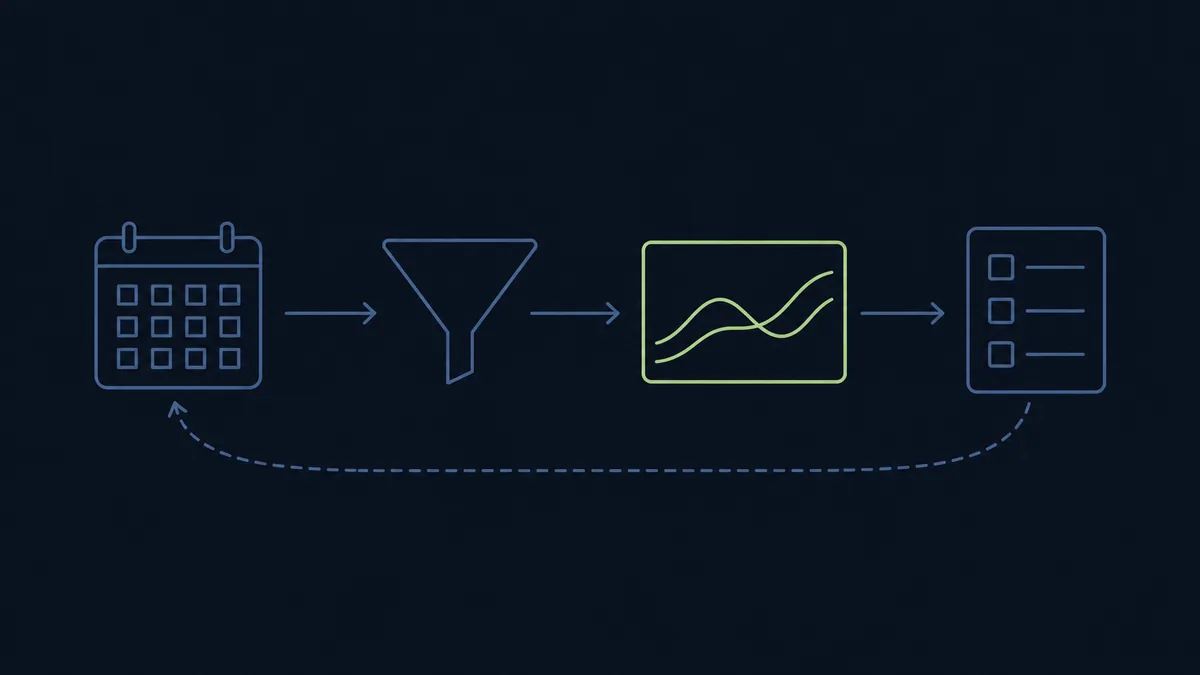
| Ne zaman | Rapor | Bakılan soru | Bulgu varsa |
|---|---|---|---|
| Her hafta | Performans (son tamamlanmış 7 gün, önceki 7 günle karşılaştırma) | Tıklama ya da gösterimde olağan dışı bir değişim var mı | Fark sütunuyla değişen sayfaları ve sorguları bulun |
| Her hafta | Genel bakış ve Search Console mesajları | Yeni bir dizine ekleme, güvenlik ya da manuel işlem bildirimi var mı | İlgili raporu açın |
| Her ay | Performans (son 28 gün, geçen yılın aynı dönemi) | Markasız sorgularda ve öncelikli sayfalarda eğilim ne yönde | Gerileyen sayfaları iş listesine alın |
| Her ay | Performans, TO’ya göre sıralı Sayfalar | Gösterim alıp tıklanmayan sayfalar hangileri | Konum ve sorgu dağılımına bakın, ardından başlık, açıklama ya da içerik kapsamını gözden geçirin |
| Her ay | Sayfalar ve Site haritaları | Önemli sayfalardan dizin dışında kalan var mı | Durumun nedenine göre düzeltin |
| Her ay | Üretken yapay zeka performans raporu | Yapay zeka yanıtlarında hangi sayfalar gösteriliyor | Sayfa listesini içerik planıyla karşılaştırın |
| Değişiklikten sonra | Ek açıklama, Performans, Core Web Vitals, Zengin Sonuç Durum | Değişiklik veriye nasıl yansıdı, yeni hata oluştu mu | Önceki ve benzer dönemle karşılaştırın |
Her kontrolün sonunda kısa bir kayıt tutmanızı öneririz: incelenen dönem, kullanılan filtreler, etkilenen sayfalar, bulgu, sorumlu ve bir sonraki kontrol tarihi. Bu kayıt, aylar sonra bir değişimi yorumlarken en güvenilir dayanak olur. Önceliklendirmede bulgunun kapsamı ile ilgili sayfaların iş açısından önemi birlikte değerlendirilir; çok sayıda adresi etkileyen bir teknik sorunla tek bir sayfanın başlık düzenlemesi aynı ağırlıkta ele alınmaz.
Search Console raporlarının SEO sürecinin hangi aşamasında devreye girdiği, SEO’nun nasıl yapıldığını adım adım gösteren rehberde bütün çerçevesiyle görülebilir. Search Console bulgularını önceliklendirilmiş bir SEO iş planına dönüştürmek isterseniz SEO hizmetimizin kapsamını inceleyebilirsiniz.
Sık sorulan sorular
Google Search Console ücretli mi?
Hayır. Search Console’u kullanmak, raporları görüntülemek, veriyi dışa aktarmak ve Search Console API’sini kullanmak ücretsizdir. Toplu dışa aktarmada veri BigQuery’ye yazıldığı için oradaki depolama ve sorgu kullanımı Google Cloud koşullarına göre ayrıca değerlendirilir.
Search Console verisi ne kadar gecikmeli gelir?
Google’a göre toplanan veriler genellikle iki üç gün içinde raporlarda görünür. En yeni günlerin verisi ön veri olarak gösterilebilir ve birkaç saat içinde değişebilir. Haftalık karşılaştırmalarda bu yüzden tamamlanmış günler kullanılır.
Search Console ile Google Analytics arasındaki fark nedir?
Search Console, sitenizin Google Arama’da nasıl göründüğünü ve tıklandığını gösterir: sorgular, gösterimler, konum. Google Analytics ise ziyaretçinin siteye geldikten sonra ne yaptığını izler: sayfa görüntülemeleri, form gönderimleri, satın almalar. Gizlilik filtresi, saat dilimi ve ölçüm yöntemi farklı olduğu için iki aracın sayıları birebir eşleşmez; birlikte okunduklarında aramadan gelen ziyaretin işe dönüşüp dönüşmediği görülür.
Sitemde Üretken yapay zeka performans raporu neden görünmüyor?
Rapor, AI Overviews ve AI Mode’da yeterli gösterimi olmayan ya da bu özelliklerden hariç tutulan sitelerde görünmeyebilir. Bu durumda önce önemli sayfaların dizinde olduğu ve arama sonucu açıklaması (snippet) gösterimine kapalı olmadığı kontrol edilir; yapay zeka özelliklerinde yer almanın temel koşulu, sayfanın Google Arama’da gösterilmeye uygun olmasıdır.
Search Console’a ne sıklıkla bakmak gerekir?
Kısa bir haftalık kontrol olağan dışı değişimleri ve bildirimleri yakalamaya yeter; eğilim ve fırsat analizi aylık yapılır. Tasarım değişikliği, site taşıma ya da yeni sayfa grubu yayını gibi işlerden sonra ise ilgili raporlar ayrıca kontrol edilir.
Kaynaklar
- Search Console Yardım: Performans raporu (Arama sonuçları)
- Search Console Yardım: Gelişmiş filtreleme ve karşılaştırma
- Search Console Yardım: Boyutlar ve veri gruplamaları
- Search Console Yardım: Tıklama ve gösterimlerin sayılması
- Search Console Yardım: Yaygın görevler ve kullanım alanları
- Search Console Yardım: Ek açıklamalar
- Search Console Yardım: Insights raporu
- Search Console Yardım: Üretken yapay zeka performans raporu
- Search Console Yardım: Core Web Vitals raporu
- Search Console Yardım: Bağlantı raporu
- Search Console Yardım: Tarama istatistikleri raporu
- Search Console Yardım: Raporlara genel bakış
- Search Console Yardım: Sorun giderme ve veri tutarsızlıkları
- Search Console Yardım: Kullanıcılar, sahipler ve izinler
- Search Console Yardım: Toplu veri dışa aktarma
- Google Search Central: Arama trafiğindeki düşüşleri ayıklama