

Web Sitem Google’da Çıkmıyor: Nedenleri ve Siteyi Google’a Ekleme
Sitenin Google'da görünmemesinin iki ayrı açıklaması var: sayfa hiç dizine girmemiştir ya da dizindedir ama aradığınız kelimede geride kalmıştır. Bu rehberde ikisini nasıl ayırt edeceğinizi, Search Console'daki durumların ne anlama geldiğini ve siteyi Google'a adım adım nasıl ekleyeceğinizi anlatıyoruz.
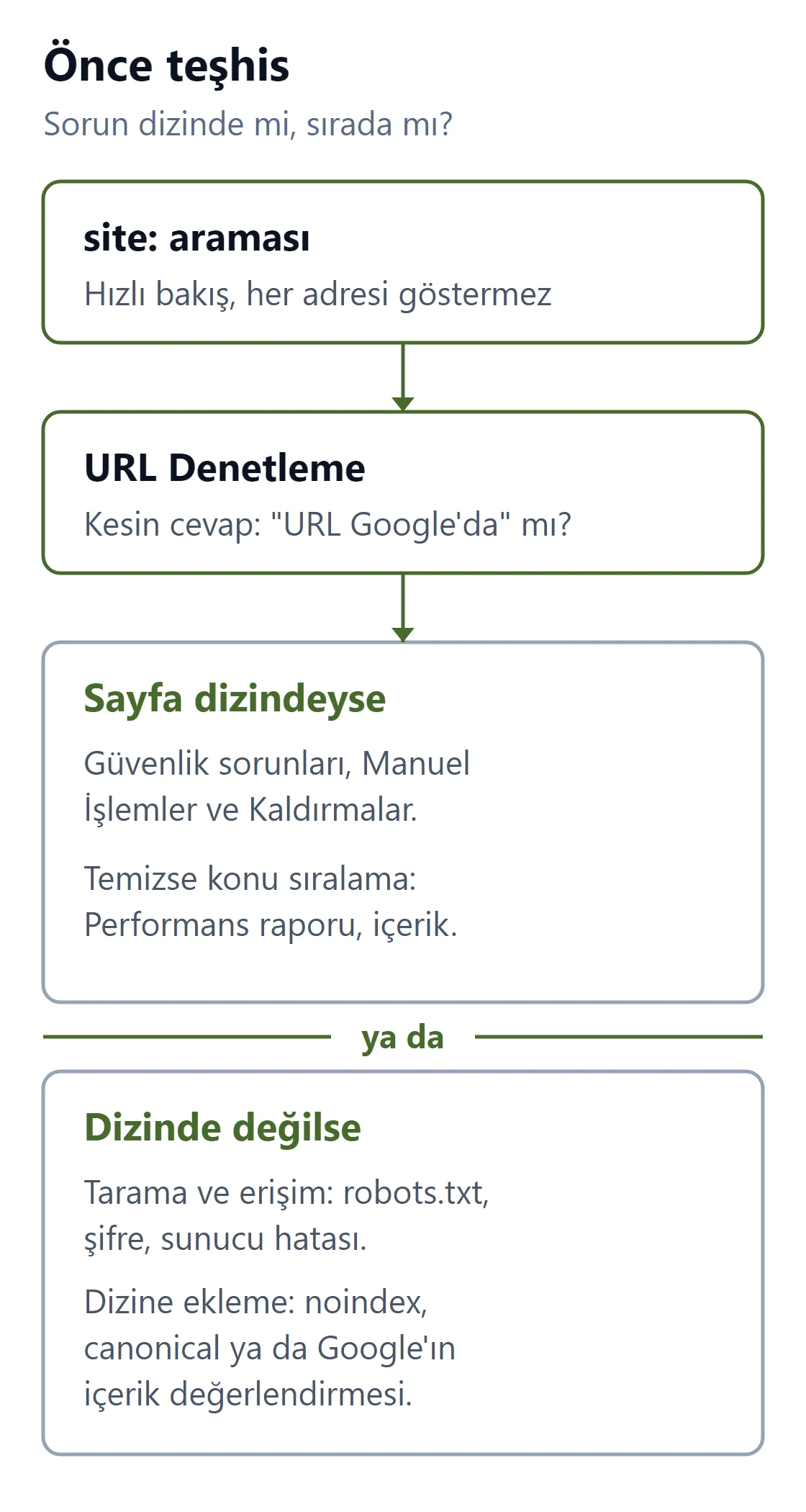
Kısa cevap: “Sitem Google’da çıkmıyor” şikayetinin arkasında iki farklı durum olur. Birincisinde Google sayfayı hiç dizine, yani arama sonuçlarında gösterebileceği sayfaların listesine eklememiştir; sebep çoğu zaman teknik bir engeldir: unutulmuş bir noindex, robots.txt kuralı, şifreli sayfa ya da sunucu hatası. İkincisinde sayfa dizindedir ama aradığınız kelimede arka sıralardadır (seyrek de olsa bir kaldırma isteği ya da manuel işlem de dizindeki bir sayfayı gizleyebilir). Hangisinin söz konusu olduğunu Google’da site:alanadiniz.com aramasıyla ve Search Console’daki URL Denetleme aracıyla birkaç dakikada anlarsınız. Siteyi Google’a eklemek ücretsizdir; Search Console’a sitenizi kaydedip site haritasını göndermek iyi bir başlangıçtır.
Önce bu ikisinden hangisinin sizin durumunuz olduğunu bulmak gerekiyor, çünkü çözüm tamamen ona göre değişiyor.
Önce teşhis: siteniz gerçekten Google dizininde mi?
Google dizini, arama sonuçlarında gösterilebilecek sayfaların tutulduğu kayıttır. Bir sayfanın dizinde olması onun her aramada üst sıralarda çıkacağı anlamına gelmez; ama dizinde olmayan bir sayfa hiçbir aramada çıkmaz. Bu yüzden ilk soru şu: Google sayfanızı biliyor mu?
site: aramasıyla hızlı kontrol
Google’a site:alanadiniz.com yazın (site: ile alan adı arasında boşluk olmasın). Sonuçlarda sayfalarınız görünüyorsa Google sitenizin en azından bir bölümünü dizine eklemiştir. Ana sayfanız görünüp hizmet sayfalarınız görünmüyorsa o sayfaları aşağıdaki URL Denetleme aracıyla tek tek kontrol edin; site: sonuçlarında çıkmamaları tek başına dizinde olmadıkları anlamına gelmez.
Hiç sonuç çıkmaması kesin teşhis sayılmaz. Google, site: operatörünün dizindeki bütün adresleri döndürmediğini açıkça belirtiyor; buradaki sonuç sayısını toplam dizinli sayfa sayınız gibi okumayın. Google’ın site: operatörü açıklaması
Search Console’da URL Denetleme
Kesin cevap Google Search Console‘dadır. Üstteki arama çubuğuna sayfanın tam adresini yapıştırın (https://alanadiniz.com/hizmetler/ gibi). URL Denetleme sonucu, Google’ın o adres hakkında kayıtlı bilgisini gösterir: dizinde mi, değilse neden değil, en son ne zaman taranmış.
Yayındaki URL’yi test et düğmesi ise sayfanın bugünkü halini kontrol eder. Testin başarılı çıkması sayfanın dizine girdiği anlamına gelmez; yalnızca Google’ın şu an sayfaya ulaşabildiğini gösterir. Kayıtlı bilgi ile canlı test arasındaki fark çoğu zaman sorunun ne zaman düzeldiğini de anlatır. URL Denetleme aracı
Search Console’da siteniz için henüz bir kayıt (Search Console’un deyişiyle “mülk”) yoksa aşağıdaki “Siteyi Google’a ekleme” bölümüyle başlayın; teşhis için de, çözüm için de bu araca ihtiyacınız olacak.
Belirtiye göre nereye bakmalı?
| Gördüğünüz | Muhtemel durum | İlk bakılacak yer |
|---|---|---|
| site: aramasında hiçbir sayfa yok, site yeni | Google siteyi henüz bulmamış | Search Console’a ekleme, site haritası |
| site: aramasında hiçbir sayfa yok, site eski | Site genelinde engel | noindex ayarı, robots.txt, Manuel İşlemler |
| Ana sayfa var, hizmet sayfaları yok | Sayfa bazında bir engel olabilir | Hizmet sayfaları için URL Denetleme |
| Sayfa dizinde ama aramada çıkmıyor | Görünürlüğü engelleyen bir işlem ya da sıralama | Güvenlik ve Manuel İşlemler, Kaldırmalar; ardından Performans raporu |
| Daha önce çıkıyordu, birden kayboldu | Teknik değişiklik ya da Google işlemi | Son yapılan değişiklikler, Güvenlik ve Manuel İşlemler |
Sayfanız dizinde değilse: nedenleri ve çözümleri
Site yeni ve Google henüz bulmamış
Yeni açılan bir sitenin bulunup taranması birkaç gün ile birkaç hafta arasında sürebilir. Yayına aldığınız gün aramada çıkmamanız tek başına arıza belirtisi değildir.
Yine de yalnızca beklemek gerekmez. Google sayfaları başka sayfalardaki bağlantılardan bulur; yeni bir siteye henüz kimse bağlantı vermemişse onu bulması zaman alır. Siteyi Search Console’a ekleyip XML site haritasını göndermek ve ana sayfa için dizine ekleme isteği oluşturmak, adreslerinizi Google’a doğrudan bildirir; Google bu bildirimleri kendi tarama sırasına göre işler. Ana menüden önemli sayfalara ulaşılabildiğini de kontrol edin; menüde olmayan, hiçbir sayfadan bağlantı almayan bir sayfayı Google da ziyaretçi de zor bulur.
Sayfada noindex talimatı unutulmuş
noindex, arama motorlarına “bu sayfayı dizine ekleme” diyen talimattır. Site yapım aşamasındayken bilerek açılır, yayına geçerken kapatılması unutulur. Yayına geçişte ilk kontrol edilmesi gereken ayar budur; WordPress’te düzeltmesi birkaç tıklık iştir.
WordPress kullanıyorsanız Ayarlar > Okuma sayfasındaki “Arama motorlarının bu siteyi dizine eklemesini engelle” kutusuna bakın. Yayındaki bir sitede bu kutu işaretli olmamalıdır. Kutu boş olduğu halde tek bir sayfa çıkmıyorsa SEO eklentinizin (Rank Math ya da Yoast) o sayfaya ait ayarlarında “noindex” seçili kalmış olabilir. Talimat sayfanın HTML koduna ya da sunucunun yanıt başlığına da yazılabilir; geliştiricinizden ikisini birlikte kontrol etmesini isteyin. WordPress tarafındaki bütün ayarları WordPress SEO ayarları rehberimizde menü yoluyla anlattık.
Search Console’da bu durum URL “noindex” olarak işaretlenmiş adıyla görünür.
robots.txt taramayı engelliyor
Tarayıcıda https://alanadiniz.com/robots.txt adresini açın. Bu dosyadaki kurallar, arama motorlarının sitenin hangi bölümlerini tarayabileceğini belirler. Dosyada User-agent: * satırının altında Disallow: / varsa ve daha özel bir izin kuralı yoksa, bütün site taramaya kapalıdır. Bu da yapım aşamasından kalan bir ayardır.
Burada çok karıştırılan bir nokta var: robots.txt ile engellenen bir adres, başka sitelerden bağlantı aldığı için yine de dizine girebilir; sonuçlarda açıklaması olmadan görünür. Yani robots.txt bir sayfayı dizinden çıkarmanın aracı değildir. Bir sayfanın dizine girmesini istemiyorsanız noindex kullanın ve Google’ın bu talimatı görebilmesi için sayfayı taramaya açık bırakın.
Dosyayı tamamen silmek yerine sorunlu kuralı düzeltin; yönetim paneli gibi taranmasına gerek olmayan bölümler kapalı kalabilir. Search Console’daki karşılığı URL, robots.txt tarafından engellendi durumudur.
Sayfa giriş ya da şifre istiyor
Sitenizi tarayıcının gizli penceresinde açın. Yönetici olarak oturum açıkken gördüğünüz sayfa, dışarıdan gelen ziyaretçiye ve Googlebot’a kapalı olabilir. Bakım modu eklentisi, üyelik zorunluluğu ya da yayına geçişte kaldırılması unutulan şifre koruması bu duruma yol açar.
Herkese açık olması gereken sayfalardan bu kısıtlamayı kaldırın. Müşteri paneli gibi gerçekten özel alanlar kapalı kalmalı; onların aramada çıkması zaten istenmez. Search Console bu durumu Yetkisiz istek (401) nedeniyle engellendi ya da Erişim izni verilmemesi (403) nedeniyle engellendi olarak bildirir. 403 hatasının bir başka kaynağı da Googlebot’u istenmeyen trafik sanıp engelleyen güvenlik eklentileri ya da güvenlik duvarı kurallarıdır.
Sunucu hata veriyor
Sunucu hatası (5xx) durumu, Google sayfayı istediğinde sunucunun yanıt veremediğini gösterir. Sayfanın sizin bilgisayarınızda açılması yetmez; Google farklı saatlerde ve farklı yükte gelir. Barındırma firmanızdan kesinti kayıtlarını, geliştiricinizden uygulama hata kayıtlarını isteyin ve Search Console’daki son tarama tarihini onlarla paylaşın. Sık tekrarlanan sunucu hataları, Google’ın siteyi daha seyrek taramasına da neden olur.
Sayfa 404 ya da yumuşak 404 veriyor
Bulunamadı (404), istenen adreste sayfa olmadığını gösterir. Sayfa yanlışlıkla silindiyse geri yükleyin; yeni bir adrese taşındıysa eski adresten yenisine 301 yönlendirmesi kurun. Gerçekten kaldırılmış ve karşılığı olmayan bir sayfanın 404 vermesi ise normaldir; her eski adresi ana sayfaya yönlendirmek doğru çözüm değildir.
Soft 404 daha zor fark edilir: sayfa açılır, ama içinde yalnızca “ürün bulunamadı” yazısı ya da boş bir şablon vardır. Google böyle bir sayfayı hata gibi değerlendirir. Sayfa var olmalıysa içeriğini düzeltin, olmamalıysa doğru 404 yanıtını döndürün.
Yönlendirme yanlış kurulmuş
Yönlendirmeli sayfa durumu kendi başına sorun değildir; eski adresiniz yeni adrese gidiyorsa eski adresin dizine girmemesi beklenen davranıştır. Yönlendirme hatası ise farklıdır: adreslerin birbirine geri yönlendiği döngüler, çok uzun zincirler ya da zincirde bozuk veya boş bir hedef adres bu duruma yol açar. Yönlendirmenin ulaştığı sayfanın 404 vermesi ise ayrıca bakılması gereken başka bir sorundur. Eski adresleri yeni karşılıklarıyla eşleyen bir liste hazırlayın; geliştiriciniz her eski adresin tek adımda doğru hedefe gitmesini sağlasın.
Google başka bir adresi esas sayfa seçmiş
Aynı içerik birden fazla adreste duruyorsa (http ve https, www’li ve www’siz, parametreli adresler) Google bunlardan birini standart, yani esas sürüm olarak seçer ve yalnızca onu dizine alır. Canonical etiketi, tercih ettiğiniz adresi Google’a bildirmenin yoludur.
Bir şablon hatası yüzünden hizmet sayfası canonical olarak ana sayfayı gösteriyorsa Google’a çelişkili bir sinyal gider; Google bu tercihi kabul ederse hizmet sayfası ayrıca dizine alınmayabilir. URL Denetleme’de sizin belirttiğiniz standart adresle Google’ın seçtiği adresi karşılaştırın; ikisi farklıysa Search Console bunu Kopya, Google kullanıcıdan farklı bir standart sayfa seçti adıyla gösterir. Böyle bir durumda geliştiricinizden canonical etiketlerini kontrol etmesini isteyin.
Ana içerik JavaScript ile yükleniyor
Google JavaScript çalıştırabilir, ama sizin tarayıcınızda görünen içeriğin Google’ın gördüğü sayfada da bulunması gerekir. URL Denetleme’de canlı testi çalıştırıp Test edilen sayfayı göster bölümüne bakın; hizmet açıklamanız ya da ürün bilgileriniz orada yoksa geliştiricinize içeriğin neden yüklenmediğini sorun. Ana içeriğin doğrudan HTML metni olarak sunulması en güvenli yoldur.
Taranmış ama dizine alınmamış
Tarandı: Şu anda dizine eklenmiş değil, Google’ın sayfayı gördüğünü ama dizine almamaya karar verdiğini söyler. Teknik engelleri eledikten sonra bu durumda bakılacak yer sayfanın kendisidir: iki cümlelik bir hizmet tanımı, başka bir sayfayla neredeyse aynı metin ya da yalnızca bir başlık ve iletişim formundan oluşan sayfalar burada sık görünür.
Metne birkaç paragraf daha eklemek bu durumu değiştirmez; sayfanın müşterinin sorduğu şeylere cevap vermesi gerekir. Bir bakım hizmeti sayfası örneğin işin kapsamını, kaç günde yapıldığını, hangi durumlarda gerektiğini ve müşterinin teklif almadan önce sorduğu soruları anlatabilir. Bu durumdaki sayfayı tekrar tekrar Google’a göndermek sonucu değiştirmez; sayfa değiştikten sonra göndermek anlamlıdır.
Bulunmuş ama henüz taranmamış
Bulundu: Şu anda dizine eklenmiş değil ise başka bir durumdur: Google adresi biliyor ama henüz ziyaret etmemiştir. Google, sunucuyu yormamak için taramayı sonraya bırakmış olabilir. Sayfaya menüden ve ilgili içeriklerden iç bağlantı verin, site haritasında doğru adresin bulunduğunu kontrol edin ve sunucunun hızlı yanıt verdiğinden emin olun. Yüzlerce benzer sayfası olan sitelerde (filtre sayfaları, etiket arşivleri) bu durum daha sık görülür; gereksiz sayfaları azaltmak önemli sayfaların daha önce taranmasını sağlar.
Manuel işlem ya da güvenlik sorunu var
Daha önce görünen siteniz bir anda kaybolduysa Search Console’da Güvenlik ve Manuel İşlemler bölümüne bakın. Manuel işlemler, bir Google çalışanının sitenin spam politikalarını ihlal ettiğine karar verdiğini gösterir; sitenin bir kısmı ya da tamamı aramadan çıkarılabilir. Güvenlik sorunları ise saldırıya uğramış içerik ya da zararlı yazılım gibi bulguları bildirir. Bildirim varsa önce belirtilen sorunu giderin, sonra raporun içinden inceleme isteyin; yalnızca adresi yeniden göndermek sonucu değiştirmez. Manuel işlemler raporu · Güvenlik sorunları raporu
Search Console’daki Sayfalar raporu nasıl okunur?
Rapor, Dizine ekleme > Sayfalar menüsündedir. Üst kısımda dizine eklenen ve eklenmeyen sayfaların sayısı, altında da eklenmeme nedenleri listelenir.
“Dizine eklenmedi” sayısının yüksek olması kendi başına alarm değildir. Silinmiş eski adresler, yönlendirilen sayfalar ve kopya sürümler bu sayıya girer ve çoğunun dizinde olmaması doğrudur. Önce görünmesini gerçekten istediğiniz sayfalara odaklanın: ana sayfa, hizmet ve ürün sayfaları, önemli yazılar.
| Rapordaki durum | Ne anlama gelir | İlk bakılacak yer |
|---|---|---|
| URL “noindex” olarak işaretlenmiş | Sayfa dizine eklenmemesini istiyor | WordPress okuma ayarı, SEO eklentisi |
| URL, robots.txt tarafından engellendi | Tarama kuralla kapatılmış | robots.txt dosyası |
| Doğru standart etikete sahip alternatif sayfa | Esas sürüm başka bir adres | Genellikle işlem gerekmez |
| Kopya, Google kullanıcıdan farklı bir standart sayfa seçti | Sizin ve Google’ın tercihi farklı | Canonical, iç bağlantılar |
| Tarandı: Şu anda dizine eklenmiş değil | Görüldü, dizine alınmadı | Sayfanın içeriği |
| Bulundu: Şu anda dizine eklenmiş değil | Bilindi, henüz taranmadı | İç bağlantılar, sunucu hızı |
Bir duruma tıklayınca o durumdaki örnek adresler listelenir. Bir adresi seçip denetleyin, sorunu düzeltin ve canlı testle kontrol edin. Raporda Düzeltmeyi doğrula seçeneği varsa Google’a sorunun giderildiğini bildirebilirsiniz; doğrulama birkaç gün ile birkaç hafta sürebilir. Sayfa dizine ekleme raporu
Sayfa dizinde ama aramada çıkmıyorsa
Hangi kelimede aranıyorsunuz?
İşletmenizin adıyla aramakla “Ankara ofis temizliği” diye aramak bambaşka iki hedeftir. Sitenizin marka adınızla çıkması dizinde olduğunu gösterir; hizmet kelimesinde çıkmaması ise bir sıralama meselesidir. Önce hedef aramayı ve o aramaya cevap vermesini istediğiniz sayfayı netleştirin.
Arayan kişinin niyetine bakın. “Ofis temizliği fiyatları” diye arayan biri hizmet satın almaya yakındır; ona genel bir blog yazısı değil, kapsamı ve iletişim yolunu açıkça gösteren bir hizmet sayfası cevap verir. İlk sayfada çıkan rakip sonuçları bu gözle inceleyin: onlarda olup sizde olmayan, müşterinin kararını etkileyen bilgiler nelerdir?
Sitem Google’da kaçıncı sırada?
Kendi bilgisayarınızda yaptığınız aramaya güvenmeyin: sonuçlar konuma, cihaza ve geçmiş aramalarınıza göre değişir. Doğru veri Search Console’da Performans raporundadır. Arama türünü Web seçin, tarih aralığını belirleyin ve Ortalama konum kutusunu açın. Sorgular sekmesinde sitenizin hangi aramalarda göründüğünü ve ortalama sırasını görürsünüz. Belirli bir aramada hangi sayfanızın gösterildiğini öğrenmek için o sorguya tıklayın, ardından Sayfalar sekmesine geçin.
Ortalama konum herkesin gördüğü sabit bir sıra değildir; seçili dönemdeki gösterimlerin ortalamasıdır. 18 gibi bir değer bir fikir verir ama sayfanın hep 18. sırada durduğunu göstermez; kimi aramada 9., kimi aramada 30. sırada olabilir. Sorgu, sayfa, ülke ve cihaz filtrelerini birlikte kullanınca tablo netleşir.
Bağlantılar ve yerel görünürlük
Önemli hizmet sayfalarınıza sitenin içinden bağlantı verin; menüde bulunmayan, hiçbir yazıdan bağlantı almayan bir sayfa Google’ın gözünde de önemsiz görünür. Dışarıdan gelen bağlantılar da önemlidir, ama sıralamayı etkilemek için backlink satın almak Google’ın spam politikalarına aykırıdır ve tam ters sonuç verebilir. Sektör dernekleri, iş ortakları, basında çıkan haberler gibi gerçek ilişkilerden gelen bağlantılar daha kalıcıdır. Google’ın spam politikaları
Müşterilerinize belli bir bölgede hizmet veriyorsanız haritalardaki görünürlük ayrı bir iştir ve web sitenizin dizinde olmasından bağımsız yürür. İşletmenizi Haritalar’a nasıl ekleyeceğinizi Google Haritalara işletme ekleme rehberimizde adım adım anlattık.
Siteyi Google’a ekleme adım adım
“Siteyi Google’a ekleme” ya da “siteyi Google’a kaydetme” dediğimiz işlem, Search Console’da sitenin sahibi olduğunuzu doğrulamak ve önemli adresleri Google’a bildirmektir. Bu işlem ücretsizdir ve sitenin dizine girmesini kolaylaştırır; sıralamayı ise kendi başına değiştirmez.
Search Console’da mülk oluşturun
Search Console‘a Google hesabınızla girin ve sol üstteki mülk seçiciden Mülk ekle seçeneğini açın. Karşınıza iki seçenek çıkar.
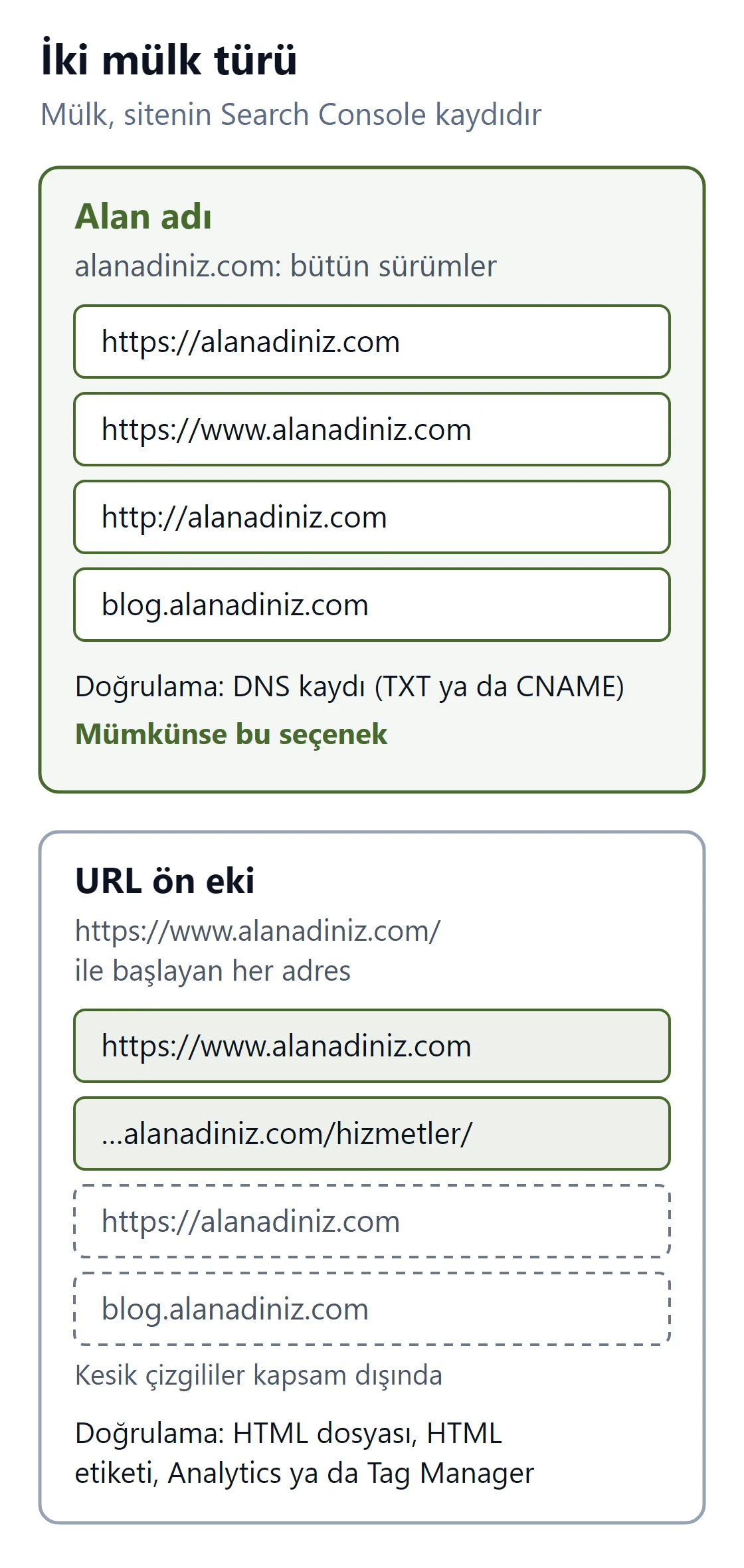
Alan adı mülkü, alan adınızın bütün sürümlerini tek yerde toplar: http ve https, www’li ve www’siz, alt alan adları. Kutuya yalnızca alanadiniz.com yazarsınız. Bu mülk DNS üzerinden doğrulanır: Search Console’un verdiği TXT (ya da CNAME) kaydını alan adınızın DNS ayarlarına eklersiniz. Mümkünse bu seçeneği kullanın; ileride adres değişikliklerinde verinin bölünmesini önler.
URL ön eki mülkü, yazdığınız adresle başlayan bütün sayfaları kapsar ama yalnızca onları: https://www.alanadiniz.com/ için açılan mülk, www’siz ya da http sürümünü göstermez. DNS ayarlarına erişiminiz yoksa bu seçenek HTML dosyası, HTML etiketi, Google Analytics ya da Tag Manager gibi doğrulama yollarıyla kurulabilir. Mülk ekleme
Sahipliği doğrulayın
DNS yöntemini seçtiyseniz Search Console’un verdiği kaydı alan adınızı yönettiğiniz panele (alan adı firması, barındırma paneli ya da Cloudflare) aynen ekleyin, sonra Search Console’da Doğrula düğmesine basın. Var olan DNS kayıtlarını silmeyin ya da değiştirmeyin. Doğrulama hemen gerçekleşmezse kaydın yayılması için biraz bekleyip tekrar deneyin; DNS değişikliklerinin her yere ulaşması zaman alabilir. Site sahipliğini doğrulama
Site haritasını gönderin
Site haritası, sitenizdeki adresleri Google’a liste halinde bildiren dosyadır. Adresi her sitede aynı değildir: WordPress’te Rank Math kullanılıyorsa genellikle /sitemap_index.xml, WordPress’in kendi haritası /wp-sitemap.xml adresindedir. Tarayıcıda açıp dosyanın gerçekten var olduğunu görün.
Ardından Dizine ekleme > Site Haritaları bölümüne girip harita adresini yazın ve Gönder‘e basın. Birkaç gün sonra aynı sayfada durumun “Başarılı” olduğunu ve keşfedilen sayfa sayısını kontrol edin. Haritada yalnızca dizine girmesini istediğiniz esas adresler bulunmalı; yönlendirilen, silinen ya da noindex olan adresler haritadan çıkarılmalı. Site haritası oluşturma ve gönderme
Önemli sayfalar için dizine ekleme isteyin
Ana sayfanızın adresini URL Denetleme kutusuna yazın. Teknik bir engel görünmüyorsa Dizine eklenmesini iste seçeneğine basın. Aynı işlemi en önemli birkaç hizmet sayfası için de yapabilirsiniz. Bu araç tek tek adresler içindir ve günlük bir kotası vardır; çok sayıda sayfayı bildirmenin yolu site haritasıdır. Aynı adres için her gün yeniden istek göndermek süreci hızlandırmaz.
Sık sorulan sorular
Siteyi Google’a eklemek ücretli mi?
Hayır. Search Console’u kullanmak, siteyi doğrulamak, site haritası göndermek ve organik arama sonuçlarında yer almak için Google’a herhangi bir ücret ödenmez. Bir SEO firmasının ya da geliştiricinin bu işler için aldığı ücret, Google’a değil verilen hizmete ödenen bedeldir.
Sitemin Google’da görünmesi ne kadar sürer?
Google’a göre yeni bir sitenin ya da sayfanın taranması birkaç gün ile birkaç hafta arasında sürebilir. Dizine girmek ile hedef kelimede üst sıralara çıkmak ayrı süreçlerdir; ikincisi rekabete ve sayfanın içeriğine bağlı olarak aylar sürebilir.
Google’a reklam vermek sıralamamı etkiler mi?
Hayır. Google Ads harcaması organik sıralamayı etkilemez; reklamlar ayrı bir sistemde, “Sponsorlu” etiketiyle gösterilir. Reklam vermeyi bırakmak da organik sıralamanızı düşürmez. Dizine girmeme sorununu reklam bütçesiyle çözmek mümkün değildir. SEO ve Google Ads ilişkisi
Kaç sayfamın dizinde olduğunu nasıl görürüm?
Search Console’da Dizine ekleme > Sayfalar raporunun üst kısmında dizine eklenen sayfa sayısı yazar. Tek bir adresin durumunu öğrenmek için URL Denetleme’yi kullanın. site: aramasındaki sonuç sayısı yaklaşık bir tahmindir, kesin toplam değildir.
Siteyi ajans yaptı, Search Console hesabı kimde?
Search Console’da Ayarlar > Kullanıcılar ve izinler bölümü, siteye kimlerin erişimi olduğunu gösterir. Ajanstan sizi “sahip” olarak eklemesini isteyin. Ulaşamıyorsanız kendi Google hesabınızla siteyi yeniden doğrulayabilirsiniz: DNS ya da sitenize erişiminiz varsa doğrulama sizi de sahip yapar ve geçmiş veriler de görünür. Site sizin işletmenize aitse bu erişimin sizde olması gerekir.
Site yenilendikten ya da taşındıktan sonra Google’dan kayboldu
Yenilemelerin ardından en sık görülen iki sebep, yeni sitede kapatılması unutulan noindex ayarı ve eski adreslerden yenilerine yönlendirme kurulmamasıdır. Eski sayfalar 404 verirken yenileri henüz dizinde değilse site bir süre aramadan çekilmiş gibi görünür. Her eski adresi karşılığı olan yeni adrese 301 ile yönlendirin, yeni site haritasını gönderin. Alan adı değiştiyse eski alan adının mülkünde Ayarlar > Adres değişikliği aracını kullanın.
Kendi işletme adımla aratınca rakip çıkıyor
Önce sitenizin o aramada hiç çıkıp çıkmadığına bakın; çıkmıyorsa yukarıdaki teşhis adımları geçerlidir. Çıkıyor ama üstte “Sponsorlu” etiketli bir rakip görünüyorsa bu bir reklamdır; Google Ads’te başka firmaların sizin marka adınızla aranan kelimelere reklam vermesi mümkündür. Ana sayfanızın başlığında işletme adınızın geçmesi ve Google İşletme Profili’nizin doğrulanmış olması, marka aramalarında sizin sonucunuzun öne çıkmasını kolaylaştırır.
Bilgisayarda çıkıyor, telefonda çıkmıyor
Bu çoğu zaman bir sorun değildir. Sonuçlar cihaza, konuma ve geçmiş aramalarınıza göre değişir; iki farklı aramanın aynı sırayı göstermesi beklenmez. Google siteleri büyük ölçüde mobil sürümlerine göre değerlendirir. Google dizine ekleme ve sıralamada mobil sürümün içeriğini kullanır; ana içerik telefondaki sürümde de bulunmalıdır. İçeriği telefonda açılır kutular ya da sekmeler içinde sunmak sorun değildir, yeter ki içerik ancak bir tıklamadan sonra yükleniyor olmasın.
Search Console her şey yolunda diyor ama site yine çıkmıyor, neden?
Sayfa dizindeyse önce Güvenlik ve Manuel İşlemler bölümüne bakın, ardından Kaldırmalar aracında o adresi ya da onu kapsayan bir klasörü etkileyen, işlenmekte olan ya da hala geçerli bir geçici kaldırma isteği olup olmadığını kontrol edin. Bunlar temizse konu artık sıralamadır. Performans raporunda sayfanın hangi aramalarda kaçıncı sırada gösterildiğine bakın; hiç gösterim almıyorsa hedeflediğiniz kelimeyle sayfanın içeriği uyuşmuyor olabilir. Sitenizin genel durumunu incelememizi isterseniz ücretsiz ön analiz formundan yazabilirsiniz.
Kaynaklar
- Google: Sitenizi Google’da görünür hale getirme
- Google: site: arama operatörü
- Search Console: URL Denetleme aracı
- Search Console: Sayfa dizine ekleme raporu
- Google: Yeniden tarama isteği
- Google: Standart URL belirtme
- Google: JavaScript SEO temelleri
- Google: Faydalı içerik oluşturma
- Google: Mobil öncelikli dizine ekleme
- Search Console: Adres değişikliği aracı
- Search Console: Kullanıcıları yönetme
- Search Console: Manuel işlemler
- Search Console: Güvenlik sorunları
- Search Console: Performans raporu
- Google: Spam politikaları
- Search Console: Mülk ekleme
- Search Console: Sahiplik doğrulama
- Google: Site haritası oluşturma ve gönderme
- Google: SEO’ya ihtiyacım var mı?